As Melhores noticias do Mundo virtual.

Comfira as melhores noticias do mundo virtual, veja materias é vídeos. Tecnologias que ainda vão ser laçadas no mercado.Aqui você pode se tornar um especialista.

Destaques do Semana.

Veja os destaques de tudo que rola no mundo virtual, tecnologias avançadas, aparelhos tecnologias, vídeos e muito mais COMFIRA.

MacOS já domina 10% do mercado

Uma recente pesquisa de uma empresa de análise de tendências na internet revela que o sistema MacOS, da Apple, atualmente domina 10% do mercado total de sistemas operacionais de computadores e dispositivos móveis.

Apple pode lançar novo iMac

macbook air (Foto: Divulgação) Esta semana, se os rumores se confirmarem, será agitada para a Apple. Segundo informações, a companhia de Cupertino está planejando lançar novos modelos de MacBook Pro na próxima quinta-feira, 24.

Cutucar no Facebook ?

Muito se discute a respeito da função 'cutucar' do Facebook. Há quem diga que o famoso botão tem uma conotação clara de paquera, mas existem também aqueles que defendem a ideia de que 'cutucar' não é nada além de mais um besteirol das redes sociais modernas.

Mostrar mensagens com a etiqueta Armazenamento. Mostrar todas as mensagens

sexta-feira, 4 de novembro de 2011

Saiba como são fabricados os pen drives e cartões de memória

Há 10 anos, a grande 'sensação' da juventude tecnológica era andar pelas ruas, escolas e shoppings ouvindo música alta com um discman debaixo do braço. Para os mais adultos, a transição de um tape deck para um leitor de CDs nos carros já tinha sido feita, e a menina dos olhos do mercado para dentro de casa era o player de DVD, que prometia trazer para a sua sala a "qualidade do cinema".
E o ZIP drive? Vocês se lembram desses cartões? Eles não chegaram a se popularizar tanto quanto os disquetes, mas já era algo bem melhor: 100MB. Isso no início, porque depois eles passaram a armazenar 250MB - até finalmente alcançar 750MB.
Nessa mesma época, começaram a surgir os primeiros memory sticks, os mesmos cartões de memória compactos que usamos nas câmera digitais e celulares hoje em dia, só que na época ainda os chamávamos por seu nome em inglês. Isso, sem contar com a limitação de espaço dos cartões de 8MB e 16MB, mais 'populares' na época.
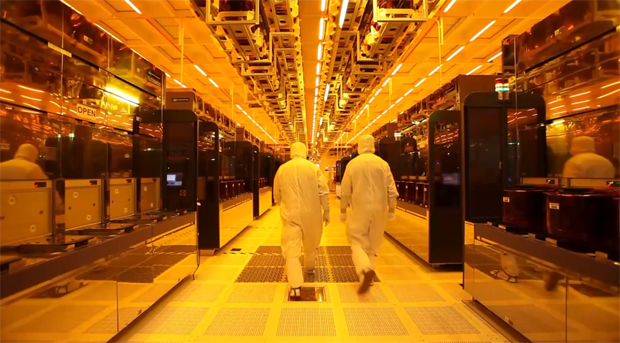
Laboratórios do futuro? Não. Apenas a fábrica desse pendrive espetado no seu computador (Foto: Reprodução) Só que de lá pra cá, os mais antenados em tecnologia já proclamaram a morte do CD, e o DVD já foi banalizado. Cartões de memória e pen drives de 2GB já viraram até itens de escola, e são distribuídos aos montes por empresas grandes e pequenas para mostrar seu portfólio de produtos a clientes e repórteres.

O processo de fabricação desses componentes, obviamente, também mudou. O cuidado continua redobrado como sempre foi, com ambientes completamente livres de impurezas e testes exaustivos de controle de qualidade. A diferença é que agora, no controle de tecnologias melhores, a limpeza de ambientes, os cortes, a precisão na hora da fabricação e os testes são ainda mais rigorosos. Ficou curioso para saber como o seu pendrive e seu cartão de memória são fabricados? A Lexar fez um vídeo mostrando todo o processo industrial, até o momento da compra. Confira logo abaixo:

Novo conceito de memória RAM pode gastar muito menos energia

Pode não parecer, mas a memória RAM está presente em quase todos os computadores que usamos hoje em dia. Seja em computadores, tablets, celulares e até uma calculadora científica, esse componente já se tornou praticamente onipresente quando falamos de tecnologia. Por isso, a diminuição do gasto de energia da memória RAM pode aumentar bastante a economia de eletricidade, além da autonomia de bateria em dispositivos móveis. Essa economia pode aparecer já no ano que vem, se um novo conceito de memória RAM ficar pronto até lá.

Memória RAM (Foto: Reprodução) Os inventores do novo conceito foram os pesquisadores da universidade estadual da Carolina do Norte, nos EUA. Diferentemente da tecnologia atual, que precisa constantemente de energia para funcionar, a nova memória tem elementos da memória Flash, também usada em pen drives, iPods e discos SDD - o que lhe concede a capacidade de guardar dados enquanto não há eletricidade passando pelos seus circuitos, além de não precisa estar


Os pesquisadores ainda não têm um protótipo pronto para mostrar, mas avisam que devem construir um até o ano que vem. A partir daí, serão feitos testes para saber se a nova memória tem a mesma velocidade de escrita e leitura de uma memória RAM, e se ela é confiável o bastante para substituí-la. Até lá, vamos continuar com a memória RAM que conhecemos e amamos.

Novo HD super compacto da Toshiba com 220GB

No mundo da tecnologia, quanto menor, e com maior capacidade, melhor. Seguindo essa máxima, a Toshiba anunciou o lançamento de uma nova série de HDs ultra-compactos, a MKxx39GS series, de 1.8 polegadas e interface SATA. O produto não se destaca só no tamanho, mas também por possivelmente ser o primeiro da sua categoria a incluir nas suas especificações o conector LIF (Low Insertion Force).

HD Toshiba de 220 GB (Foto: Divulgação)
Para quem não conhece essa tecnologia, a Low Insertion Force é um sistema que determina uma menor força de contato no slot de conexão do disco rígido, facilitando a sua instalação ou troca quando necessário, reduzindo assim os custos de fabricação e evitando problemas para o usuário, como quebras.
Não que os usuários menos experientes vão passar a trocar os discos rígidos de seus netbooks a qualquer hora, mas que pelo menos terá meio caminho andado quando precisar realizar a tarefa.
Além dessa particularidade, a Toshiba informa que o seu novo disco, que possui velocidade de 4.200 rotações por minuto, possui um buffer de 16 MB, e um consumo de apenas 0,35 watts no modo de standby, reforçando o seu objetivo de estar presente em dispositivos ultra-portáteis, como tablets, netbooks e até players portáteis, uma vez que ele promete economizar alguma bateria no seu uso diário.

Outras vantagens desse novo HD da Toshiba é que, por ser menor, ele se comporta melhor com as vibrações, além de ter uma menor geração de ruído. O disco possui dimensões de 71 x 54 x 5 mm, com um peso de apenas 48 gramas. Estará disponível nas capacidades de 160, 200 e 220 GB. Seu preço não foi revelado, mas a Toshiba informa que começa a distribuição do produto no mercado internacional no mês de fevereiro.

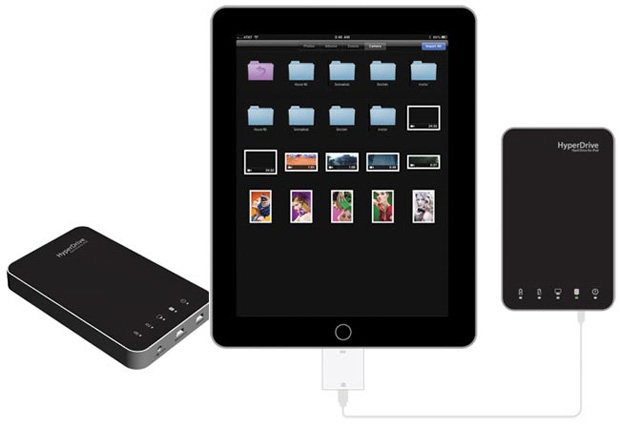
Tenha mais espaço no seu iPad com a nova versão de HyperDrive, de 1TB de memória

Quem possui iPad sabe que há somente duas versões disponíveis no mercado, uma com 32 GB de memória e outra com 64 GB. Para o usuário que não costuma armazenar muitos arquivos ou documentos de grande tamanho, o espaço é mais do que suficiente. Mas, não para todos.

Hyperdrive (Foto: Divulgação)
Se você é um grande consumidor de vídeos e músicas, e quer levar todo esse conteúdo para onde quiser, este HD pode te ajudar. Para solucionar esse problema uma boa opção é comprar um HD externo para armazenamento, como o HyperDrive, que possui mais de 1TB de memória. De simples utilização e muito funcional, um HD externo é a solução para armazenar mais vídeos e fotos e ter sempre à mão seus documentos do trabalho ou aqueles arquivos essenciais para garantir sua diversão e vida social.
O HyperDrive foi desenvolvido especialmente para iPad e possui um visual básico, de cor preta, bem simples, bem diferente do modelo anterior, que vinha com cartão de memória à vista e tamanho mais chamativo. Para começar a utilizar HyperDrive, é preciso ter o Camera Kit Connection da Apple instalado. Dito isso, basta plugá-lo ao tablet e selecionar as pastas desejadas.

Dificilmente você terá novamente problemas para assistir seus vídeos e visualizar suas fotos onde e quando quiser com um espaço de mais de 1TB. Além do visual bem mais bonito e estiloso, a nova versão de HyperDrive é mais barata. A versão anterior custa em média US$ 250, já a nova está saindo por US$ 99, uma verdadeira pechincha para o grau de usabilidade do gadget.
HyperDrive vem também com bateria recarregável de 1600mAh e 40GB para transferência em uma única recarga e duas portas USB. Aproveite!

Pendrives personalizados no melhor estilo linhas aéreas

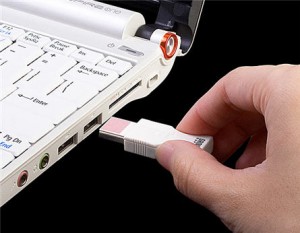
Pendrive em formato de asas de avião (Foto: Divulgação) Há quem prefira manter a linha tradicional e usar um pendrive preto, básico, nada muito chamativo. Tudo bem, há ainda os que se arriscam um pouquinho mais comprando um azul, vermelho ou rosa. Mas, se você faz mais a linha "sou modernoso", é daqueles que gostam de inovar e mostrar que tem estilo e beleza, USB Wings é perfeito para você!
São diversos modelos para escolher e fazer seu computador "voar". Você não vai passar despercebido com um pendrive personalizado com a bandeira dos Estados Unidos, do Canadá, Reino Unido ou com o símbolo da Pepsi, entre outras marcas visualmente atrativas.

Além do apelo visual, USB Wings é funcional, possui versão com 4GB de espaço e de até 32GB. Os preços variam de US$ 53 a US$ 120. É mais caro do que um pendrive normal, mas é a oportunidade de inovar e ter um pendrive muito simpático!

Corsair Flash Voyager, um pendrive USB 3.0

Se você ainda não se deparou com uma porta USB 3.0, o momento do seu encontro com uma das tecnologias de transmissão de dados mais rápida da atualidade está cada vez mais próximo. Os principais lançamentos nos setores de notebooks e desktops já trazem como novidade essas novas portas a fim de que o usuário ganhe tempo na hora de transferir arquivos de HDs externos e pendrives para esses dispositivos e vice-versa.

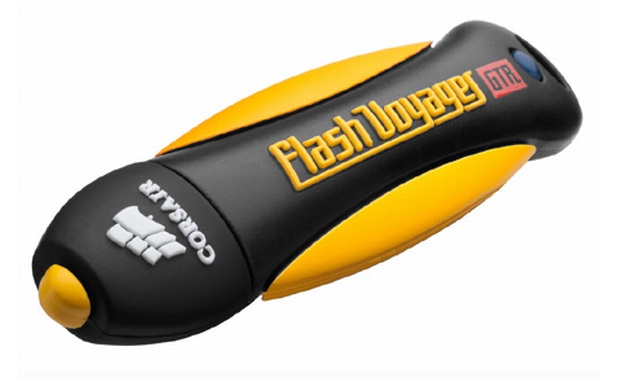
O pendrive Flash Voyager, com entrada USB 3.0 e resistência a quedas e à agua. (Foto: Divulgação)
Seguindo o fluxo do mercado, um dos produtos compatíveis com o USB 3.0 é esse pendrive, o Flash Voyager, da Corsair. O Flash Voyager chega não apenas com a credencial de ser rápido para transferir arquivos, mas também por ser resistente a pequenas quedas e impermeável à água. Outra característica que se destaca é o design arrojado, que lembra um torpedo - ou um submarino - no estilo esportista.
Mas, se você é um daqueles que se interessou pelas características do Flash Voyager, mas não possui uma porta USB 3.0 disponível em seu computador, não se preocupe. O pendrive é compatível com portas USB 2.0 e 1.1 e pode ser usado na maioria dos sistemas operacionais disponíveis. O Flash Voyager chega ao mercado em abril, nas versões de 8GB, 16GB e 32GB, com os preços de US$ 19,99, US$ 29,99 e US$ 69,99, respectivamente.

Pendrives da NBA

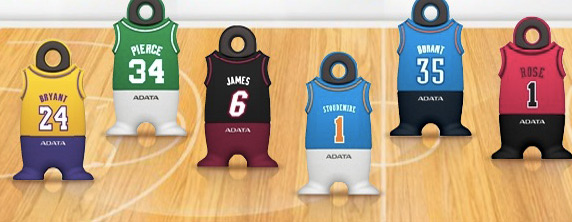
Pendrives da NBA. (Foto: Divulgação)


A ADATA trouxe a energia e emoção do basquete profissional para o mundo digital. Se você é fã de basquete, certamente irá gostar desses pendrives, pois eles se adequam às cores e camisas dos times mais populares do basquete da NBA. Eles são inspirados em vários jogadores de basquete, ou seja, é a oportunidade de você demonstrar a sua devoção comprando a camisa do seu time favorito em forma de pendrive.
A ADATA é uma empresa de tecnologia tradicionalmente chinesa fundada em 2001. Sua linha de produtos é constituída de pendrives, fontes de alimentação, HDs externos e memórias DRAM. Atualmente, ela é a segunda maior distribuidora de memórias flash do mundo. Os pendrives desenvolvidos pela empresa possui capacidade de 4GB e design com o nome do jogador, da equipe, e do número na camisa. Além disso, os pendrives são resistentes a quedas e à submersão em água a profundidade de 1 m durante 20 min.

Além de tudo isso, o pendrive possui três aplicativos para aprimorar sua performance. Ele vem com uma versão demonstrativa de 60 dias do Norton Internet Security 2011 para a proteção de vírus. O aplicativo OstoGO converte o DVD do Windows 7 para um pendrive para você ter a chance de dar boot via USB. E por último, o UFDtoGo sincroniza dados importantes, como e-mail, favoritos etc.
O pendrive da NBA está sendo vendido por US$24,99 na Amazon. Os times disponíveis são Los Angeles Lakers, Boston Celtics, Orlando Magic, New York Knicks, Oklahoma Thunder, Chicago Bulls e Miami Heat.

Samsung já fabricou 25 milhões de HDs no Brasil

Primeira empresa a produzir discos rígidos no Brasil, a Samsung tem uma importante marca a comemorar. A companhia, de origem coreana, anunciou nessa semana que produziu nada menos que 25 milhões de unidades de seus HDs na fábrica que mantêm no Brasil. É um número recorde, ainda mais quando estamos falando em investimento de produtos de tecnologia em solo nacional.

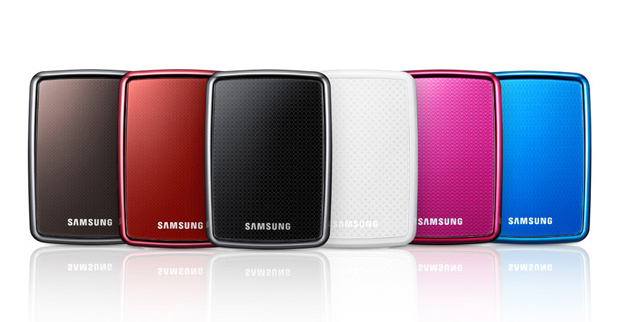
HD Externo Samsung S2 1 TB Ultra Portable (Foto: Divulgação) De acordo com a Samsung Brasil, essa produção fica concentrada na fábrica que a empresa construiu lá em Manaus. A cidade, que sempre foi polo industrial, é responsável por acomodar uma planta fabril que atende a demanda dos mercados de desktop, notebooke netbook. Além disso, a Samsung também produz HDs externos, que são muito populares.Comemorando a marca, um novo HD foi apresentado para o mercado brasileiro. O S2 Portable oferece 1 terabyte de armazenamento, para quem precisa de muito espaço, que seja suficiente para guardar documentos, fotos, filmes e tudo mais que o usuário quiser.

Uma das curiosidades que a Samsung admitiu durante o anúncio é que não oferece mais discos rígidos com capacidade de armazenamento inferior a 320 GB. O HD mais básico da empresa tem esse espaço, enquanto o mais completo — um HD externo, por sinal — consegue salvar nada menos que 2 TB. Dá para salvar a web inteira nesse brinquedinho.

Tudo o que você precisa saber para montar seu próprio HD externo usando drives antigos

Nível: Intermediário
Material: Case de HD, HD interno
Número de passos: 12
Hoje em dia o mercado está cheio de HD's externos nas prateleiras, dos mais diversos tamanhos físicos e capacidades, visando suprir todas as suas necessidades de armazenamento. Mas nenhuma delas é tão econômica quanto aproveitar o seu velho HD de guerra e transformá-lo em um HD externo. Dependendo do caso, ainda, vale mais a pena comprar um HD interno novo e fazer esta transformação, poupando uma boa grana para obter o mesmo resultado.
As vantagens de se ter um HD externo são inúmeras, seja ele usado para backup dos seus arquivos, ou para o transporte de uma grande quantidade de dados (ao invés de vários CDs).
Então, porque pagar mais caro por eles se você pode montar o seu próprio HD externo, tendo o melhor custo benefício do mercado? Não existe razão nem mistério para tal: você só precisa de um HD normal e de uma 'case' para HDs.

Pensando, ainda, em praticidade e portabilidade, usaremos uma case para HDs de notebook, que além de ser leve e portátil, só precisa de uma única porta USB para funcionar.


Case e HD (Foto: Rudolfh Bantim)

Com um case em mãos, siga o passo a passo abaixo e crie o seu HD externo agora mesmo:
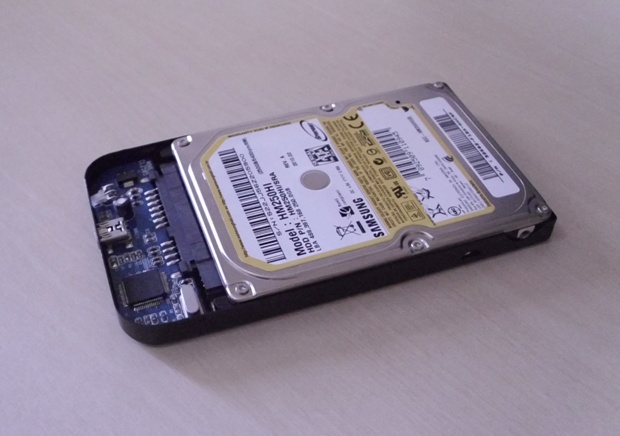
Passo 1. No caso da case utilizada neste tutorial, basta desmontar a sua tampa externa para ter acesso à placa responsável por interligar o HD à porta USB;

 Case 2.5 (Foto: Rudolfh Bantim)

Passo 2. Encaixe cuidadosamente o seu HD na placa. Só existe uma forma de fazê-lo, que é com a etiqueta de informações sobre o HD voltada para cima;

 Case + HD (Foto: Rudolfh Bantim)

Passo 3. Feche a tampa da case e conecte o cabo microUSB a uma porta do seu computador;

 Case + HD (Foto: Rudolfh Bantim)

Passo 4. Agora chegaremos ao último e mais importante passo: Caso o seu HD seja “usado”, ele provavelmente já deve (ou deveria) estar formatado. Quando você conectá-lo ao computador, ele será identificado automaticamente. No caso de você usar um HD novo, será necessário formatá-lo adequadamente. Caso você esteja usando o Windows 7 ou XP, basta continuar o tutorial;
Windows XP
Passo 5. Clique com o botão direito em "Meu computador" e selecionar "Gerenciar". Abra, ao lado esquerdo, o "Gerenciador de discos";
Passo 6. O disco do seu computador provavelmente será o primeiro, marcado como "0" (zero). Caso você tenha outros HDs instalados, aparecerão outros modelos em Disco 1, 2,... (varia com a quantidade de HDs instalados). Identifique o disco que representa o seu HD externo (provavelmente o último disco) e, com o botão direito, crie uma partição. Depois, formate;
Windows 7
Passo 7. Busque por “Gerenciamento do computador” e, depois, por "Gerenciamento de disco", e clique com o botão direito sobre o disco que representa o seu HD externo - seguindo o conceito explicado no Passo 6. Em seguida, selecione “Partição não alocada”;
Passo 8. Clique em “Novo volume simples”. Aparecerá um assistente para criar novas partições simples;
Passo 9. Clique em "Avançar" e depois defina o tamanho da partição do seu HD (recomendamos não particionar seus HDs externos, apenas por praticidade. Para isso, use o espaço máximo disponível);

Windows (Foto: Reprodução/Rudolfh Bantim)

Passo 10. Clique em "Avançar" e selecione uma letra para a partição. Clique em "Avançar" novamente;
Passo 11. Marque “Formatar esse volume com as seguintes configurações” e escolha um nome para o seu HD, se você quiser. Depois, clique em "Avançar" novamente;

 Windows (Foto: Reprodução/Rudolfh Bantim)

Passo 12. Clique em "Concluir" e aguarde a finalização da formatação.

Parabéns! Agora você já pode aproveitar o seu novo HD externo. Agora que você tem um HD externo, que tal aprender também a transformar o seu computador velho em um servidor de computação em nuvem, ou ainda, quem sabe, como formatar o seu computador e instalar o Windows 7.

Disco SSD portátil USB 3.0 da Transcend

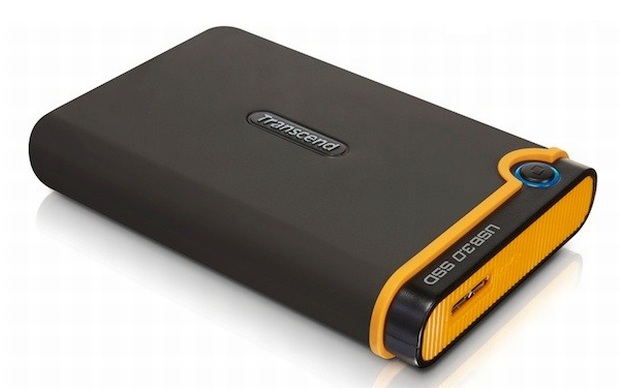
A tecnologia de transferência de dados em alta velocidade segue avançando. As portas USB 3.0 receberam um concorrente de peso, o Thunderbolt, e para se manter firme na disputa pela preferência do consumidor, ele conta com um grande aliado: os discos de estado sólido. Para confirmar essa tendência, a Transcend apresenta um disco SSD compatível com as portas USB 3.0, o SSD18C3.

SSD USB 3.0 da Transcend (Foto: Divulgação)
O SSD18C3 da Transcend é uma unidade de 1,8 polegadas, que possui uma aparência que lembra um case para HDs portáteis, com seu corpo composto por um silicone resistente à choques, em um preto sóbrio e poucos detalhes em laranja. Mas seu principal destaque é a sua capacidade de ler e gravar dados, e isso em suas duas opções disponíveis. No modelo de 64 GB, o disco lê dados a 260 MB/s, e pode gravar dados em até 110 MB/s. Já no modelo de 128 GB, a velocidade de leitura é de até 260 MB/s, e a de gravação é de até 200 MB/s.
Outro destaque do disco SSD da Transcend é o seu botão One Touch, que realiza o backup dos arquivos de forma instantânea, através de um software próprio da empresa, que acompanha o produto. Lembrando sempre que esse tipo de unidade não só oferece a mobilidade que você precisa para os seus dados, mas também pode deixar seus dados seguros e sincronizados, para uma maior produtividade do usuário.

O disco SSD portátil SSD18C3 da Transcend, compatível com a tecnologia USB 3.0, já está disponível no mercado europeu, com preços de aproximadamente US$ 235 (para o modelo de 64 GB), e US$ 415 (no modelo de 128 GB).

Faltando espaço? Conheça o HD de 6 Terabytes

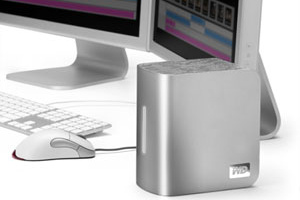
MyBook Studio (Foto: Divulgação) Filmes, mp3, seriados, fotos, jogos… Enfim, se você já tem tantos arquivos que nenhum pendrive ou disco rígido é capaz de suportar, precisa conhecer esse lançamento da Western Digital. O MyBook Studio Edition II, é um HD externo com incríveis 6 TeraBytes. Não precisa de tanto espaço assim? Ok, o aparelho ainda tem versões com 2TB e 4 TB, o que continua sendo uma quantidade incrível de armazenamento.
O HD oferece quatro diferentes interfaces para a conexão com o computador: Firewire 400, Firewire 800, eSATA e USB 2.0. A empresa ignorou a interface Thunderbolt, lançada recentemente pela Intel e a USB 3.0, para a decepção de muitos usuários profissionais de Mac.
Mas esse desconforto é recompensado com a ótima compatibilidade que o dispositivo tem com o Time Machine, software para backup que acompanha o sistema operacional nos computadores da Apple. Já o usuário de Windows, tem a opção de executar um programa de backup que acompanha o HD. A unidade é compatível com Windows Vista e Seven, já que o XP suporta até 2TB.
A unidade tem quase o mesmo tamanho de uma câmera fotográfica semi profissional. O design chama atenção, destaque para o elegante display de LED que exibe a capacidade do disco rígido, assim, o usuário não é pego de surpresa caso ele ocupe tanto espaço (se é que isso é possível).

Esse HD externo é destinado, principalmente, para empresas e profissionais que trabalham com uma grande quantidade de dados. O aparelho já está à venda na internet por $ 549,99.

Perdeu os arquivos do pen drive? Aprenda como recuperar

Se o seu pen drive estiver cheio de arquivos importantes e de repente ele pifar, não se desespere. Você não perdeu o seu pen drive. Em alguns casos, isso significa apenas que o sistema de arquivos foi corrompido, impossibilitando o computador de reconhecer o dispositivo. (Calma. Ainda não se desespere.)
O lado bom da história é que é possível reparar esses danos com uma formatação pelo Explorer ou gerenciador de discos, mas, obviamente, neste caso, você perderá todos os seus arquivos de uma vez.
No entanto, ainda há uma maneira de você tentar recuperar seus arquivos antes disso. Uma boa dica é fazer o download de programas como o Easy File Undelete ou o Recuva gratuitamente. Neste tutorial, tomaremos como exemplo o Recuva para mostrar como funciona a recuperação de arquivos perdidos do seu pen drive. Veja abaixo:


Pen drive (Foto:  ) Passo 1: Insira o pen drive danificado na entrada USB do computador.
Passo 2: Ao abrir o programa, selecione a letra correspondente ao local onde está seu pen drive e clique em "Verificar". O sistema vai analisar quais são os arquivos perdidos e quais as condições para sua recuperação.
Passo 3: Depois de feita essa análise, o Recuva exibirá um relatório dos arquivos, os quais poderão ser filtrados antes de prosseguir a recuperação utilizando o botão "Opções", que aparece na janela. Mas se você não tem certeza de quais arquivos quer recuperar e prefere obter todos de volta, selecione-os e clique em "Recuperar".
Passo 4: Muita atenção nesta etapa. Para evitar mais problemas com seus dados, salve os arquivos em outra partição do arquivo antes de confirmar a recuperação. Dica: crie uma nova pasta no seu pen drive ou, se suspeita que o dispositivo está falhando, envie os arquivos para o seu computador e depois repasse-os para um novo pen drive.
Passo 5: Agora é hora de conferir se a recuperação foi bem sucedida. O relatório do Recuva indicará se foi encontrado algum problema no processo ou se conseguiu recuperar os arquivos completamente, mas fique ciente de que sempre é possível ocorrer danos. Verifique atentamente cada documento.
Há também a opção pelo programa de fazer o contrário: Eliminar de vez os arquivos que você não quer mais manter no seu pen drive. Para fazer isso, basta clicar no arquivo desejado com o botão direito. Ao aparecer a janela de opções, selecione "Remoção Segura Marcada". Isso fará com que os dados do arquivo sejam sobreescritos de forma que nenhum sistema será capaz de recuperá-lo novamente.
Se você precisa recuperar arquivos deletados, os passos são basicamente os mesmos. A diferença é que você deve escolher o pen drive no lugar do HD quando o programa perguntar em qual disco você quer procurar por arquivos deletados. Se não obter sucesso com nenhum programa de recuperação de arquivos, procure a ajuda de um técnico.

Como trocar o HD de um notebook ?

Material necessário: Chave phillips, HD novo
Nível: Fácil
Número de passos: 7

Comprou um notebook cujo HD não satisfaz mais as suas expectativas? Bom, saiba que você pode trocá-lo facilmente com apenas algumas ferramentas. O HD é uma das peças mais fáceis de serem substituídas no notebook, tanto que algumas marcas oferecem as instruções de como fazê-lo no próprio manual, mas como não são todas as marcas que o fazem, vamos explicar o procedimento básico neste tutorial.
No entanto, preste atenção a algumas recomendações antes de iniciar este procedimento:
Em algumas marcas a troca do HD pode ocasionar na perda da garantia do produto. Antes de começar, é bom verificar qual é exatamente o tipo de HD utilizado no seu notebook e se a placa-mãe dele suporta HDs com capacidade maior. O tamanho físico do dispositivo, inclusive, em um fator importantíssimo.
É bom lembrar também de fazer o backup dos seus dados em CD, DVD ou pen drive, já que o HD antigo ficará indisponível.
Outro detalhe importante é que se você estiver trocando o HD do seu netbooks, saiba que eles costumam vir com o sistema operacional pré-instalado e particionado no HD interno. Se você trocar o HD, não se esqueça de instalar o seu sistema operacional preferido antes, além de se certificar dos drivers. Caso contrário, sua máquina poderá ficar momentaneamente inutilizável.
Atendida as recomendações, vamos ao que interessa:
Passo 1. Retire a bateria e desconecte o notebook da tomada. Isso ajuda a previnir danos ao computador.
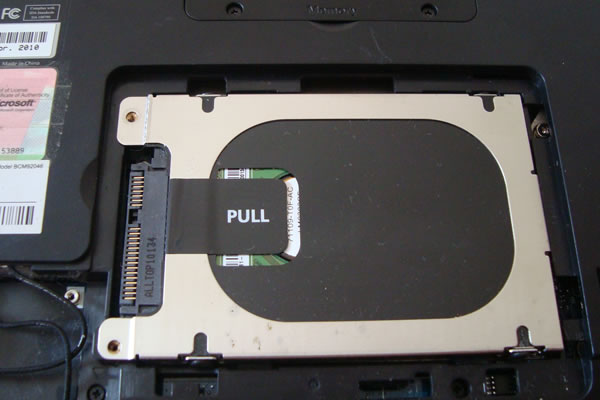
Passo 2. Identifique a localização do HD e retire qualquer tipo de proteção que o envolva (em alguns modelos é necessário o uso de chave phillips para remover os parafusos).

 Identificando a localização do HD (Foto: Gustavo Ats)

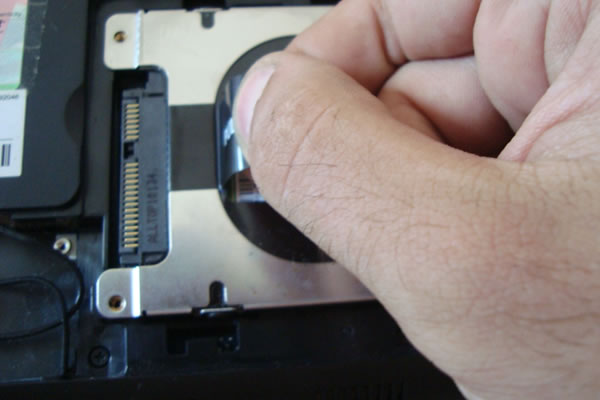
Passo 3. Desparafuse o HD e puxe-o com cuidado. Neste modelo, o HD está encaixado em um soquete. Em alguns modelos, ele é encaixado empurrando para baixo e para a frente. Nessa hora vale a pena consultar o manual do fabricante para saber como é o estilo do soquete.
Passo 4. Remova a “Jaqueta” que envolve o HD antigo e coloque no HD novo. Observe os parafusos pretos na lateral do HD.

 Retirando a proteção física do HD  (Foto: Gustavo Ats)

Passo 5. Encaixe o HD novo no slot. Cuidado para não entortar nenhum pino.

Passo 6. Parafuse o HD novamente
Passo 7. Feche o notebook e reinstale o Windows.
Simples? Não tanto. Se você realmente não fizer ideia de qual HD utilizar adequadamente você pode dar um fim no seu computador. Nesse caso, procure a ajuda de um profissional especializado.


O Recurso Tech não se responsabiliza por danos que você tenha causado ao seu notebook.

Seagate GoFlex Slim, HD externo, fininho, e com USB 3.0

Os HDs externos portáteis da Seagate são velhos conhecidos do TechTudo. Já publicamos dois reviews de seus periféricos, o Seagate FreeAgent Go (clique aqui para ler) e o Seagate FreeAgent GoFlex (clique aqui para ler). Agora, a Seagate volta a ser notícia, com uma proposta ainda mais tentadora que os dois modelos anteriores. Muitos vão se interessar rapidamente por aquilo que o Seagate GoFlex Slim pode oferecer.

Seagate GoFlex Slim (Foto: Divulgação) Para começar, ele segue a tendência dos demais modelos da linha: é compacto, com grande capacidade de mobilidade e discreto nas suas linhas. Porém, como o próprio nome indica, o GoFlex Slim é o mais fino da família, com espessura de apenas 9 mm, produzindo ainda menos volume na hora do transporte. Para você ter uma ideia, o produto é mais fino que um iPhone 4, ou menos espesso que muitos lápis que temos no mercado.

O novo HD externo da Seagate é um disco de 2,5 polegadas e capacidade de armazenamento de 320 GB, mas com uma velocidade de 7.200 RPM, tornando o disco um dos mais rápidos de sua categoria, no que se refere à leitura e armazenamento de dados. Outro detalhe que certamente vai seduzir os usuários que necessitam de mobilidade (ou de uma rápida transmissão de dados), é que o Seagate GoFlex Slim possui conectividade direta com a tecnologia USB 3.0, sem precisar de nenhum tipo de adaptador (diferente do que temos no modelo GoFlex).
Por enquanto, ele está disponível apenas lá fora, com um preço estimado de US$ 99. Ele é um pouco mais caro do que modelos com maior capacidade. Mas, em compensação, tem USB 3.0. E é muito fino!

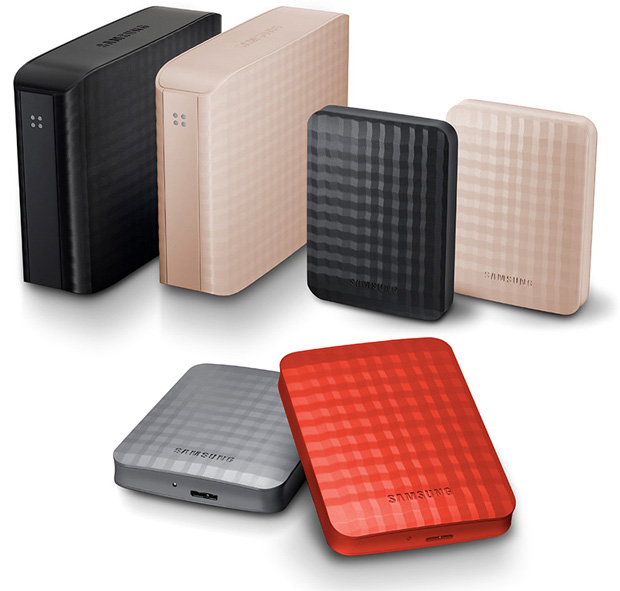
Novos HDs externos da Samsung com USB 3.0

A Samsung anunciou a ampliação de sua linha de dispositivos de armazenamento externo. Agora são dois aparelhos portáteis e outros dois HDs externos desktop, trazidos em três modelos diferentes.

Os novos gadgets contam com suporte das novas entradas USB 3.0, que são capazes de gerar maior velocidade de transferência de dados, algo em torno de 5 Gbits por segundo, taxa de troca que é dez vezes maior que as entradas USB 2.0. Para se ter uma ideia, um vídeo de 25 Gb Full HD seria transferido em apenas quatro minutos.

Modelos de HDs externos da Samsung (Foto: Divulgação) O modelo M2 vem em acabamento fosco que não deixa marcas de digitais e nem pode ser riscado. O modelo será comercializado em quatro cores: preto, cinza, bege e laranja. Esse gadget estará disponível para o mercado até o final deste mês.

Já os modelos C2 3.0, que chegarão em maio deste ano, têm as cores cinza ou vermelho, e armazenam 1 Tb. A linha M3, criada exclusivamente para desktops –parece uma CPU bem reduzida -, será vendida com 1 Tb, 1,5 Tb e 2 Tb nas cores preto e bege. Também chegam às prateleiras no próximo mês.


Todos os novos aparelhos funcionam em entradas USB 2.0, mas dificilmente alcançaram a velocidade de transferência de dados que as entradas 3.0 são capazes de gerar.

Aliás, todas essas datas valem para o mercado internacional. Por aqui, as peças poderão chegar no início do segundo trimestre de 2011. Ou seja, não teremos que esperar muito para testar a capacidade de armazenamento e velocidade de transferência dos novos gadgets 

Seagate GoFlex: Disco rígido de 500GB com Wi-Fi para enviar imagens, vídeos, músicas e documentos para o seu iPad

Para muitas pessoas armazenar arquivos em serviços baseados na nuvem ainda é surreal. Obviamente a Seagate pensou no assunto e por isso a empresa lançou um disco rígido Wi-Fi capaz de armazenar dados sem precisar de cabo, o GoFlex, que se tornou o primeiro disco rígido a funcionar à base de pilha.

GoFlex. (Foto: Divulgação)
O GoFlex é muito parecido com os outros discos rígidos da Seagate, você pode ligá-lo em qualquer computador via USB 2.0 ou USB 3.0. A diferença fundamental é a capacidade de receber e passar dados sem fio usando Wi-Fi. O HD suporta até três conexões e permite que você acesse qualquer mídia através de um navegador.
A Seagate acredita que com esse HD no mercado as pessoas podem começar a escolher aparelhos portatéis com uma capacidade menor de armazenamento. Para algumas pessoas pode até fazer sentido, pois será possível armazenar dados em um disco rígido próprio em vez de colocá-los em um servidor.
Para tablets e smartphones
Há também um aplicativo especial da Seagate para iOS - em breve Android - chamado GoFlex Media. Com esse aplicativo você poderá controlar a transferência de todos os seus arquivos diretamente do seu smartphone ou tablet para o disco rígido, além de poder visualizar e reproduzir qualquer arquivo que seja compatível com iOS, seja música, imagem, vídeo etc.

O GoFlex possui 25 horas de autonomia se ele ficar ligado sem interrupção. Isso significa que você poderá levá-lo para vários lugares sem precisar se preocupar com a bateria. GoFlex cserá comercializado a partir de julho de 2011, por US$ 200.

Qual a diferença entre HD e SSD?

Em uma época onde nossos arquivos não eram armazenados na nuvem (ou seja, na internet), um bom hardware era essencial. Eles eram grandes e parrudos, e possuíam a mesma capacidade de armazenamento do meu atual celular. Tempos depois, com diversas novas possibilidades e tecnologias de armazenamento, foram inventadas algumas nomenclaturas para facilitar a divisão e o entendimento sobre tais aparelhos. Aqui, vamos descrever as diferenças entre os HDs e o SSDs, suas diferenças e semelhanças.

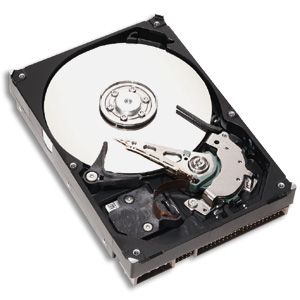
Exemplo de HD (Foto: Divulgação/Seagate)
O HD (hard disk, em português disco rígido) é uma parte física e integrante dos computadores e notebooks responsável pelo armazenamento de dados. Sua memória é não-volátil, ou seja, os dados não são perdidos caso o aparelho seja desligado. Todos os dados são gravados em discos magnéticos, e quanto mais finos os discos, melhor será a gravação. Por isso discos de mesmo tamanho podem ter capacidades de armazenamento bem diferentes umas das outras.
Os aparelhos que normalmente utilizam a memória HD de discos magnéticos são os desktops convencionais, os all-in-one (tudo-em-um, como o iMac), os notebooks e os servidores. Eles precisam deste tipo de HD para executar suas funções que usualmente são mais exigentes que nos tablets e smartphones. O vídeo abaixo, em inglês, ilustra o funcionamento completo de um disco rígido convencional.

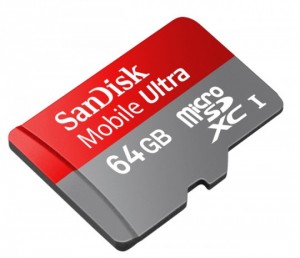
SanDisk lança cartão microSD com 64GB de memória

A SanDisk anunciou uma atualização em massa em seus dispositivos microSD, e de quebra a empresa revelou a chegada do cartão SanDisk Mobile Ultra 64GB microSDXC - que como o nome já diz, tem a capacidade de armazenar até 64GB de dados (quase a capacidade de um HD em um dispositivo micro).

SanDisk microSD de 64GB  (Foto: Divulgação)
Este não é o primeiro dispositivo microSD anunciado com esta capacidade. A Kingmax já havia anunciado um produto semelhante anteriormente. Entretanto, este será o primeiro a ser disponibilizado no mercado por um valor de US$ 219,99.
Incompatibilidade à vista
O novo cartão utiliza o formato SDXC, que foi anunciado em 2009 e oferece velocidade superior de transferências, com capacidades de até 300 MB por segundo. No entanto, nenhuma fabricante de dispositivos móveis lançou suporte ao novo formato. A grande maioria aceita variantes do SDHC, que oferecem uma menor capacidade de armazenamento; e o SDXC poderá, no futuro, armazenar até 2 TB de dados, de acordo com informações das fabricantes.
A boa notícia é que podemos nos maravilhar com a tecnologia, já que ela mais uma vez impressionou. Armazenar 64GB em um dispositivo tão pequeno, de 15x11x1.0mm, não é para qualquer um. Afinal, será possível transformar o seu celular, smartphone ou qualquer aparelho que suporte o formato em praticamente um HD.

Compartilhe com amigos

Twitter Delicious Facebook Digg Stumbleupon Favorites More