As Melhores noticias do Mundo virtual.

Comfira as melhores noticias do mundo virtual, veja materias é vídeos. Tecnologias que ainda vão ser laçadas no mercado.Aqui você pode se tornar um especialista.

Destaques do Semana.

Veja os destaques de tudo que rola no mundo virtual, tecnologias avançadas, aparelhos tecnologias, vídeos e muito mais COMFIRA.

MacOS já domina 10% do mercado

Uma recente pesquisa de uma empresa de análise de tendências na internet revela que o sistema MacOS, da Apple, atualmente domina 10% do mercado total de sistemas operacionais de computadores e dispositivos móveis.

Apple pode lançar novo iMac

macbook air (Foto: Divulgação) Esta semana, se os rumores se confirmarem, será agitada para a Apple. Segundo informações, a companhia de Cupertino está planejando lançar novos modelos de MacBook Pro na próxima quinta-feira, 24.

Cutucar no Facebook ?

Muito se discute a respeito da função 'cutucar' do Facebook. Há quem diga que o famoso botão tem uma conotação clara de paquera, mas existem também aqueles que defendem a ideia de que 'cutucar' não é nada além de mais um besteirol das redes sociais modernas.

Mostrar mensagens com a etiqueta Ubuntu. Mostrar todas as mensagens

sexta-feira, 11 de novembro de 2011

Como ter a “tradicional” interface Gnome no Ubuntu 11.10

Nível de dificuldade: Básico
Aplicativos necessários: Nenhum
Número de passos: 8
Com a chegada da versão 11.10 Orsome Oneiric Ocelot do Ubuntu, alguns usuários poderão querer migrar para a interface anterior à encontrada neste lançamento, a Unity, por inúmeros motivos. Para ter de volta seu ambiente de trabalho GNOME, basta seguir estes simples passos e voltar a utilizar esta tradicional ferramenta.
Instalando o GNOME Classic
Passo 1. Busque no Unity a seção onde está o terminal e o acesse ("Acessórios" > "Terminal");

 Ubuntu 11.10 GNOME (Foto: Reprodução/TechTudo)

Passo 2. Dentro dele, insira o seguinte comando: sudo apt-get update;
Passo 3. Após a atualização, acrescente os repositórios "Universe" e "Multiverse". Neste caso, o comando é sudo software-properties-gtk -e universe && sudo software-properties-gtk -e multiverse;
Passo 4. Entre de novo com o comando sudo apt-get update;
Passo 5. Instale o GNOME Session: sudo apt-get install gnome-session-fallback;
Passo 6. Dê logout;
Passo 7. No LightDM, no símbolo de engrenagem, selecione a opção "GNOME Classic";
 Selecione "GNOME Classic" (Foto: Reprodução/TechTudo)

Conheça 5 alternativas à interface Unity do Ubuntu

Um dos principais destaques da nova versão do Ubuntu é a sua interface Unity, que desperta um mix de elogios e críticas entre os usuários. E, para aqueles que não estão satisfeitos, apresentamos neste post cinco alternativas de interface para a distribuição Linux, que são interessantes, rápidas e fáceis de instalar.
Para utilizá-las, basta efetuar a instalação (através das respectivas linhas de comando indicadas em cada segmento), fechar a seção do sistema, e, após adicionar o nome de usuário e senha, escolher a nova interface.
 
1. Interface Gnome Shell

 GNOME Shell (Foto: Reprodução)

A Gnome Shell possui a qualidade de se integrar muito melhor no novo GNOME 3, e permite explorar ao máximo as novas funções do Ubuntu 11.10.
Para instalar, use a linha de comando:
sudo apt-get install gnome-shell gnome-tweak-tool gnome-themes-standard
2. A versão mais simples do Unity, em 2D

 Unity 2D (Foto: Reprodução)

Se o seu problema é que você não pode (ou não quer) usar os efeitos gráficos do Unity, mas gosta de sua aparência e funcionalidades, o Unity 2D é uma alternativa mais leve, e que não exige ter as propriedades 3D nas suas propriedades gráficas.
Para instalar, use a linha de comando:
sudo apt-get install unity-2d
3. O desktop clássico (Fallback Mode)

 Fallback Mode (Foto: Reprodução)

Para os mais nostálgicos, que sentem falta do GNOME 2, existe uma opção bem parecida (pelo menos na aparência), sem necessidade de mudar nada. O Fallback Mode foi originalmente pensado para interfaces que não possuem suporte 3D, contando com a típica estética do GNOME 2. É necessário instalar o GNOME Shell para poder usar esse desktop.
4. Uma simples troca por uma interface que já acompanha o Ubuntu

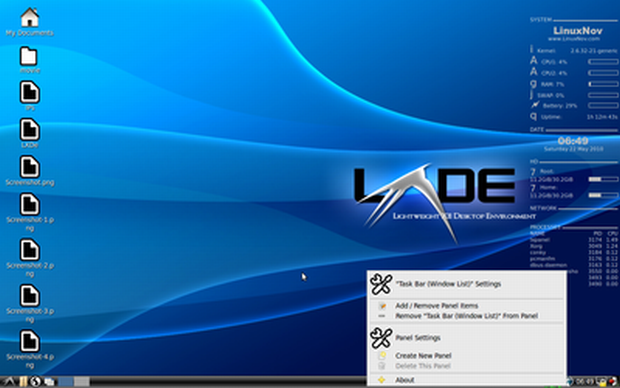
 Interface LXDE (Foto: Reprodução)

Ainda que muitos usuários do Ubuntu custem a acreditar, o GNOME não é a única interface disponível. Há outras, com mais funcionalidades e características bem diferentes. As mais usadas são a KDE, com o esquema Plasma, a XFCE, que é leve e bem completa, e a LXDE, que é a mais leve de todas, e muito útil para máquinas com poucos recursos.
Para instalar, use as linhas de comando abaixo:
sudo apt-get install kubuntu-desktop
ou
sudo apt-get install xubuntu-desktop
ou
sudo apt-get install lubuntu-desktop
5. Designs gráficos sem áreas de trabalho

 Fluxbox (Foto: Reprodução)

É possível usar um esquema gráfico sem utilizar um gerenciador de desktop para consumir recursos. A solução é usar diretamente um gestor de janelas. O mais usado deles é o OpenBox, que é mais leve, e com alto nível de personalização. O FluBox é outra alternativa interessante, também bem leve, e com as mesmas vantagens do OpenBox.
Para instalar:
OpenBox: sudo apt-get install openbox openbox-themes obconf obmenu
FluBox: sudo apt-get install fluxbox

Como iniciar o Ubuntu 11.10 automaticamente com Gnome Shell

Nível: Básico
Aplicativo necessário: Nenhum
Número de passos: 2
Alguns usuários do Ubuntu se depararam com um certo incômodo ao optar pela interface Gnome Shell em seus computadores. Isso porque, após reiniciar a máquina, o sistema retorna ao Unity. Resolver isso e passar a utilizar o Gnome Shell como padrão é bem simples, e não deve levar mais que alguns poucos minutos.

 Gnome Shell (Foto: Reprodução)

Passo 1. Vá em "Aplications" ("Aplicativos", em português), então em "Accessories" ("Acessórios") e acesse o "Terminal" no Ubuntu;
Passo 2. Dentro do "Terminal", digite o seguinte comando, lembrando-se de excluir as aspas: "sudo /usr/lib/lightdm/lightdm-set-defaults -s gnome-shell".
Pronto! Agora a interface Gnome Shell será a padrão do seu sistema. Caso deseje retornar ao Unity, basta repetir o primeiro passo e digitar no terminal o comando "sudo /usr/lib/lightdm/lightdm-set-defaults -s ubuntu", também sem as aspas.

Como instalar o Chrome no Ubuntu 11.10

Nível: Básico
Aplicativo necessário: Google Chrome
Número de passos: 6
O Ubuntu 11.10, como de costume, vem apenas com o Mozilla Firefox como navegador de internet padrão instalado. E muitos usuários que tentam colocar o Google Chrome no sistema operacional acabam encontrando problemas e recebendo mensagens de erro. No entanto, há uma forma de burlar esta “proteção” e utilizar, sim, o navegador do Google em seu PC.
O processo é simples e não leva mais do que alguns minutos. Basta inserir alguns códigos no Terminal e, depois de poucas etapas, você poderá navegar com o Google Chrome em seu Ubuntu. Há, inclusive, a possibilidade de transformá-lo em seu browser padrão após a instalação. Confira o passo a passo abaixo.
Passo 1. O primeiro passo é fazer o download do navegador. Você pode baixá-lo por aqui.
Passo 2. Com o arquivo já em seu disco rígido, basta abrir o Terminal. Para fazê-lo, você pode utilizar o atalho "ctrl + alt + t" ou ir em Aplications" ("Aplicativos", em português), "Accessories" ("Acessórios") e então "Terminal". Lá será necessário instalar duas bibliotecas, que precisam estar liberadas para que o Google Chrome possa ser utilizado. É preciso digitar os dois comandos seguintes: "sudo apt-get install libnspr4-0d" e "sudo apt-get install libcurl3", sem as aspas.
Passo 3. A seguir, é preciso ir à pasta onde se encontra o arquivo do Google Chrome, novamente abrir o Terminal e inserir novo comando: "chmod +x google-chrome-stable_current_amd64.deb".
Passo 4. Com a permissão emitida, é preciso, de fato, concluir a instalação do navegador. Para isso, é necessária a introdução de um novo código: "sudo dpkg -i google-chrome-*.deb".
Passo 5. Com tudo isso feito, acesse seu Dash Home e você irá perceber a presença do ícone do Chrome, com os dizeres “Browse the Web”. Basta dar dois cliques nele para começar a navegar com seu novo navegador.


Chrome exibido no Dash Home (Foto: Reprodução)

Passo 6. Antes da primeira navegação no Chrome, o programa irá perguntar se você deseja utilizá-lo como browser padrão de seu sistema operacional. Caso sua resposta seja positiva, qualquer arquivo de internet ou qualquer link em que você clicar será aberto automaticamente no Chrome e não no Firefox.

Como instalar o repositório Medibuntu no Ubuntu 11.10

Nível: Básico
Sistema necessário: Ubuntu 11.10
Número de passos: 2
Usar o Medibuntu é uma ótima forma de conseguir importantes codecs para o seu computador, já que o pacote Ubuntu vem com um número limitado de codecs. Apesar do Ubuntu ser a distribuição para desktop preferida dos usuários de Linux, ele possui esse defeito.
Para contornar essa limitação, é possível instalar os codecs comodamente instalando o metapacote "ubuntu-restricted-extras", mas não é o suficiente. Como complemento, temos o repositório Medibuntu, que inclui codecs não oficiais do Ubuntu. Também inclui programas como Spyke, Google Earth e Acrobat Reader

 Instalando o Medibuntu. (Foto: Divulgação)

Agora, vamos a instalação do Medibuntu no seu computador. Siga os passos:
Passo 1: Abra o terminal e adicione o seguinte repositório e atualização: "sudo wget http://www.medibuntu.org/sources.list.d/`lsb_release -cs`.list --output-document=/etc/apt/sources.list.d/medibuntu.list; sudo apt-get -q update; sudo apt-get --yes -q --allow-unauthenticated install medibuntu-keyring; sudo apt-get -q update && sudo apt-get install medibuntu-keyring && sudo apt-get update".
Passo 2: Instale os codecs necessários através de:
32bits: sudo apt-get install w32codecs libdvdcss2
64bits: sudo apt-get install w64codecs libdvdcss2
Pronto, agora você já pode desfrutar de mais ferramentas e recursos no seu computador equipado com Linux, Ubuntu e mais programas e codecs.

Ubuntu completa 7 anos desde o lançamento da sua primeira versão

Em um dia como o de hoje, no ano de 2004, uma mensagem enviada por Mark Shuttleworth informava que o criador do Ubuntu e da Canonical apresentava a primeira versão da mais popular distribuição para Linux, a Ubuntu 4.10 Warty Warthog - a versão mais recente é a 11.10.

 A primeira e a última versão: Ubuntu 4.10 Warty Warthog e Ubuntu 11.10 Oneiric Ocelot. (Foto: Divulgação)

A mensagem tinha os seguintes dizeres: "O Ubuntu é uma nova distribuição Linux, que oferece as fantásticas características do Debian, com uma instalação rápida e simples, atualizações constantes (a cada seis meses), uma seleção ajustada de pacotes e um compromisso de oferecer atualizações de segurança durante 18 meses depois de cada lançamento".
A distribuição 4.10, que hoje pode ser considerada quase legendária, oferecia os seguintes componentes: GNOME 2.8, Firefox 0.9, Evolution 2.0, OpenOffice.org 1.1.2, XFree86 4.3, entre outros recursos. A distribuição tornou-se um sucesso porque cumpriu o que prometia: era simples, rápida, funcional e de prática instalação.
Muita coisa aconteceu desde então e a evolução do Ubuntu foi impressionante. O Ubuntu foi um dos responsáveis (se não for o principal responsável) por estreitar as barreiras dos usuários mais leigos com o Linux, pois trouxe a praticidade de instalação, configuração e uso que as demais distribuições da época não ofereciam.
A popularização do Linux deve-se ao Ubuntu
Se o Linux hoje não é algo tão estranho para alguns usuários e apresenta-se como uma solução viável para usuários de baixa renda, e até mesmo aqueles que nunca tiveram contato com um computador na vida, uma boa parte desse sucesso deve-se ao Ubuntu.

Ubuntu em tablet. (Foto: Divulgação)
Além disso, ao longo das atualizações, o Ubuntu conseguiu criar uma comunidade de colaboradores que fortaleceram o sistema. Usuários e profissionais de tecnologia ao redor do planeta ajudam-se mutuamente na solução de problemas e no desenvolvimento de novas ferramentas para a distribuição, tornando o Ubuntu uma opção ainda mais consolidada entre os sistemas alternativos.
Por isso, nesses 7 anos de lançamento do Ubuntu 4.10, temos que parabenizar os idealizadores, colaboradores e usuários. São 7 anos de uma das soluções mais bem-sucedidas do mundo Linux. É uma das soluções alternativas mais completas no segmento de sistema operacional. E muitos são gratos por esse lançamento, pois iniciou uma nova fase na nossa atual cultura de softwares.
Felicidades, Warty Warthog!

Ubuntu 12.04 LTS focará em performance, afirma Mark Shuttleworth

O Ubuntu 11.10 Oneiric Ocelot foi lançado há apenas uma semana, mas já se fala na próxima versão do sistema da Canonical. Dentre as novidades, já sabemos que o Ubuntu 12.04 se chamará Precise Pangolin e será uma versão LTS. A melhor notícia, porém, é que o sistema será focado em performance.


Ubuntu em tablet. (Foto: Divulgação) Mark Shuttleworth, ninguém menos que o fundador da Canonical, revelou algumas novidades que estão por vir na próxima versão do Ubuntu. Em seu blog pessoal, Shuttleworth disse “embora existam algumas áreas que nós gostaríamos de melhorar, provavelmente as deixaremos de lado para focar em polimento, performance e previsibilidade”.
Além do esperado foco em desempenho, outras revelações chamaram atenção. Segundo o fundador do Ubuntu, a versão 12.04 LTS contará com ferramentas que facilitarão a migração a partir do Ubuntu 10.04 LTS; melhorias nos recursos para usuários avançados; suporte a múltiplos monitores; e melhorias na acessibilidade do sistema para portadores de necessidades especiais.

Ainda de acordo com Shuttleworth, o Precise Pangolin será tema do próximo Ubuntu Developer Summit, uma conferência que acontece este mês em Orlando, na Florida — EUA.
Segundo o calendário oficial, o Precise Pangolin está previsto para ser lançado no dia 26 de abril de 2012. Além disso, o Ubuntu 12.04 será uma versão Long Term Support (LTS), ou seja, com suporte estendido de 3 anos para desktop e 5 anos na versão para servidores.

Como instalar a fonte “Roboto”, do Android, no Ubuntu

Nível: Básico
Aplicativos necessários: GNOME Tweak tool, Roboto
Número de passos: 7
Anunciado na última quarta-feira (19), o Android Ice Cream Sandwich é a mais recente versão do sistema da Google. Além das novidades destacadas pela empresa de Mountain View, um detalhe chamou muita atenção: a nova fonte Roboto.
A tipografia substituirá a atual fonte Droid e será padrão no sistema a partir do Android 4.0. Mas o que muita gente não sabe é que a nova fonte do sistema da Google também pode ser usada em computadores com Windows, Linux e Macs.
O TechTudo preparou um passo-a-passo detalhado que mostra como baixar, instalar e usar a fonte Roboto no Ubuntu. O tutorial foi baseado na última versão estável do sistema da Canonical, o Ubuntu 11.10 Oneiric Ocelot. O pessoal do site MyDroidWorld.com fez o favor de extrair os arquivos da nova fonte do SDK do Android 4.0 e disponibilizá-los para download. Mas não precisa se preocupar, pois, assim como o Android, a fonte é livre e não há problema algum em baixá-la.
 
Download e Instalação

 Preview da fonte Roboto (Foto: Reprodução/OMG! Ubuntu!)

Passo 1. Antes de mais nada, obviamente o primeiro passo é baixar a fonte Roboto. Faça isso clicando aqui. O arquivo tem pouco mais de 200 KB e está compactado no formato .ZIP — mas não se preocupe com isso, o Ubuntu reconhece esse tipo de arquivo.
Passo 2. Você deve descompactar as fontes baixadas. Para isso, acesse sua pasta de downloads e dê um duplo clique sobre o arquivo .ZIP;
Passo 3. Clique no botão “Extrair”, selecione um local de sua preferência e extraia as fontes;
Passo 4. Dê um duplo clique sobre a fonte (arquivo TTF) e, no canto inferior direito da janela de visualização da tipografia, clique em “Instalar Fonte”. Note que você deve fazer isso para as quatro variações de fontes.
Pronto! A fonte já está instalada e pode ser usada em qualquer programa de edição de texto. Mas se a sua intenção é aplicá-la como fonte padrão no Ubuntu, continue o tutorial com os passos abaixo.
Configurando a fonte do sistema
Passo 5. Para alterar a fonte do sistema, é necessário instalar o aplicativo “GNOME Tweak tool”, que pode ser baixado gratuitamente através do Software Center. Para isso, acesse a loja de aplicativos do Ubuntu e pesquise pelo nome do programa. Por fim, ao lado do resultado “Configurações avançadas”, clique em “Instalar”, digite sua senha e aguarde até o término do processo;
Passo 6. Acesse o menu principal do Ubuntu e pesquise pelo termo “GNOME Tweak tool” ou “Configurações avançadas” e abra o aplicativo que acabamos de instalar;
Passo 7. Finalmente, clique em “Fontes”. Na parte esquerda da janela, clique sobre a fonte que você deseja mudar. Basta selecionar a fonte (digite seu nome na caixa de busca para encontrar uma fonte específica), selecionar o seu tamanho e confirmar as alterações clicando em “Selecionar”.

 Alterando a fonte padrão no Ubuntu (Foto: Reprodução/OMG! Ubuntu!)

Pronto! As mudanças são aplicadas instantaneamente, sem a necessidade de reiniciar o computador.
 

Aprenda a instalar o Gnome Pie, ótimo para acessar os aplicativos no Ubuntu

Nível: Básico
Sistema Operacional necessário: Ubuntu
Número de Passos: 2
Não é todo mundo que curte lançadores de aplicativos. Mas o Gnome Pie é uma daquelas criações que podem agradar os aficcionados por design até mesmo na tela do computador. O lançador oferece uma forma divertida de acessar os aplicativos e controlar a reprodução de músicas, com seis designs diferentes para escolher.

 Área de trabalho do Ubuntu com o Gnome Pie. (Foto: Divulgação)

Para instalar o Gnome Pie usando o Terminal, basta seguir os seguintes passos:
Passo 1: Use o terminal "sudo add-apt-repository ppa:simonschneegans/testing
sudo apt-get updatesudo apt-get install gnome-pie"
Passo 2: Uma vez instalado, para começar a trabalhar com ele, é preciso buscá-lo nos arquivos do seu computador. No entanto, os aplicações podem podem não aparecer. Por isso, os principais comandos podem ser executados usando estas combinações de teclas:
* Aplicações: Ctrl + Alt + A
* Sessão: Ctrl + Alt + Q
* Marcadores: Ctrl + Alt + B
* Menu principal: Ctrl + Alt + espaço
* Multimídia: Ctrl + Alt + M
* Janelas: Ctrl + Alt + W
É possível adicionar outras configurações (clicando sobre o ícone) e também mudar o assunto e as teclas que iniciam os comandos acima.

 Área de trabalho do Ubuntu com o Gnome Pie. (Foto: Divulgação)

Rumor: ícones do Ubuntu 12.04 já estariam prontos. Confira

A Canonical deixou claro que pretende manter o foco na performance, mas rumores indicam que a próxima edição do Ubuntu ganhará retoques na interface. Mais especificamente, os ícones do sistema serão atualizados - e eles já estariam prontos!

 Supostos ícones do Ubuntu 12.04. (Foto: Divulgação)

O site Yellowicon, do designer brasileiro Everaldo Coelho, atualizou seu portifólio e adicionou à galeria um trabalho feito sob encomenda da Canonical, a empresa sul-africana que está por trás do Ubuntu. São os novos ícones que supostamente serão utilizados nas próximas versões do sistema.
Nesta página, é possível conferir uma amostra dos novos ícones do Ubuntu 12.04. O download, bem como mais informações, não foram divulgados. Se tudo correr como planejado, o Ubuntu Precise Pangolin deve ser lançado no dia 26 de abril de 2012. A próxima versão do sistema será do tipo LTS (Long Term Support), com suporte extendido de 5 anos para desktop e servidores.

Como instalar extensões do Gnome Shell 3.2 no Ubuntu

Nível: Básico
Sistema Operacional necessário: Ubuntu
Número de passos: 2
O projeto GNOME Shell Extense é projetado para dar um alto grau de poder para os usuários do Ubuntu, tais como gerenciamento de janelas e lançamento de aplicação. A extensão simplesmente carrega de forma arbitrária JavaScript e CSS e isso dá a desenvolvedores uma maneira de fazer muitos tipos de alterações, além de deixar compartilhar essas alterações com os outros, sem a necessidade de corrigir o código fonte original e recompilá-lo. Esse sistema de extensão não serve como um substituto para "applets" ou "widgets".


Passo 1: Para instalar o GNOME Shell Extensions 3.2.0 abra um terminal e escreva:
sudo add-apt-repository ppa:webupd8team/gnome3
sudo apt-get update
sudo apt-get install gnome-shell-extensions-alternate-tab gnome-shell-extensions-alternative-status-menu gnome-shell-extensions-user-theme gnome-tweak-tool gnome-shell-extensions-workspace-indicator gnome-shell-extensions-apps-menu gnome-shell-extensions-drive-menu gnome-shell-extensions-system-monitor gnome-shell-extensions-places-menu gnome-shell-extensions-dock gnome-shell-extensions-native-window-placement gnome-shell-extensions-gajim gnome-shell-extensions-xrandr-indicator gnome-shell-extensions-windows-navigator gnome-shell-extensions-auto-move-windows

Passo 2: Depois que aparecer uma lista detalhada com cada uma das extensões incluídas no pacote, confira aqui o comando para instalá-las:
Alternate-tab: permite que você use as teclas Alt + Tab clássico, janelas em vez de aplicações, no GNOME Shell (sudo apt-get install gnome-shell-extensions-alternativo-guia).
Alternative-status-menu: serve para aqueles que querem um botão visível o tempo todo, o menu de estado substitui o GNOME Shell com uma apresentação em separado de suspensão e desligamento. Ele também adiciona a opção de Hibernate (sudo apt-get install gnome-shell-extensions-alternativo-status-menu).
 Auto-move-windows: permite que você gerencie mais facilmente espaços de trabalho, dando um espaço de trabalho específico para cada aplicação, logo que abrir uma janela, além da capacidade de definir uma senha GSettings (sudo apt-get install gnome-shell-extensions-auto-mover-windows).
Dock: mostra um integrador de tarefas do lado direito da tela (sudo apt-get install gnome-shell-extensions-dock).
Gajim: integração com o Gajim, um Instant Messenger para Jabber / XMPP (sudo apt-get install gnome-shell-extensions-Gajim).
User-theme: carrega um tema para o shell em ~ /. Themes / / gnome-shell (sudo apt-get install gnome-shell-extensions-theme gnome-user-tweak-ferramenta).
WindowsNavigator: permite a seleção usando o modo de sobreposição teclado (sudo apt-get install gnome-shell-extensions-windows-navigator).
Xrandr-indicator: indicador substitui gnome-settings-daemon baseado em GTK + para um nativo. Permite ao usuário rodar o monitor do laptop e abrir a tela de preferências rapidamente (sudo apt-get install gnome-shell-extensions-xrandr-indicador).
Native-window-placement: algoritmo alternativo para o layout das miniaturas na janela de visualização, que reflete com mais precisão as posições e tamanhos reais (sudo apt-get install gnome-shell-extensions-native-window-colocação).
Places-menu: exibe um indicador de status para a navegação em alguns lugares (sudo apt-get install gnome-shell-extensions-lugares-menu).
Apps-menu: permite chegar a um aplicativo usando um menu de estilo GNOME 2 (sudo apt-get install gnome-shell-extensions-apps-menu).
Workspace-indicator: é um menu que indica o espaço de trabalho atual e permite mudanças rápidas. Usa os nomes dos espaços de trabalho configurado no GConf (sudo apt-get install gnome-shell-extensions-workspace-indicador).

Como sincronizar aplicativos entre múltiplas contas no Ubuntu 11.10

Nível: Básico
Sistema Operacional Necessário: Ubuntu
Número de Passos: 3
A vantagem de sincronizar aplicativos entre múltiplas contas no Ubuntu é a facilitação do trabalho na hora instalar softwares e realizar upgrades no computador, porque o que é instalado em uma conta, será instalado no restante, economizando muito tempo. Para isso, basta seguir os seguintes passos e, em um abrir e fechar de olhos, ter múltiplas contas sincronizadas.

Ubuntu - acesse 'Arquivo' no menu para começar a etapa de sincronização.
Passo 1: No menu, vá até "Arquivo" e execute a "Central de Software". Em seguida, selecione "Sincronizar entre Computadores".
Passo 2: Depois, uma tela para registrar as contas se abrirá. Se você não tiver uma conta Ubuntu One, complete as opções com nome, endereço de e-mail e senha. Se você já tiver uma conta no Ubuntu One (cloud Storage Service da Canonical), use-a para a sincronização.
Passo 3: Para terminar, o próximo passo é fazer o mesmo com cada uma das contas.

Como instalar o SDK do Android no Ubuntu

Nível: Intermediário
Programas Necessários: Ubuntu, Java e Eclipse
Número de Passos: 10
SDK é a sigla de Software Development Kit, ou seja, Kit de Desenvolvimento de Software ou Kit de de Desenvolvimento de Aplicativos. Para instalar o SDK do Android no Ubuntu e poder desenvolver aplicativos para o sistema operacional de smartphone da Google, é preciso de antemão ter a mão algumas ferramentas necessárias.

 É preciso ter instalado Java e Eclipse. (Foto: Divulgação)

São elas: Java (no mínimo a versão 6), o SDK do Android e uma plataforma de desenvolvimento, a mais comum é o Eclipse. Normalmente, o Ubuntu traz uma versão do Eclipse, mas não é recomendável usá-la por falta de algumas ferramentas. Neste tutorial, será utilizado o Eclipse. Além disso, há necessidade da versão 32 bits do PC.
Vamos à instalação. Siga os seguintes passos:
Passo 1: Vá até a página de download e baixe a versão para Linux.
Passo 2: Em seguida, crie uma subpasta na pasta. Chame-a de android-sdk-linux_86 e descompacte-a ali.
Passo 3:  Agora edite o arquivo .bashrc no directório para executá-lo a partir do terminal (:. ~ $ Gedit ~ / bashrc"). Ao final da linha, adicione este arquivo (export PATH = $ {PATH}: / home / {user} / Desarrollo/android-sdk-linux_86/tools). Sem os parêntesis.
Passo 4: Agora que você já encontrou o diretório com os executáveis do Android, pode substituir o nome pelo que desejar. Depois, feche o terminal para efetuar a mudança e abra-o novamente para o comando (: ~ $ Android).
Passo 5: Com isso, é possível abrir o terminal do Android, ver os pacotes instalados, o que se pode instalar, terminais virtuais etc. Vá à seção"Available Packages" e faça uma atualização. Se aparecer uma tela de erro, em "Configurações" marque a opção "Force https...." e clique em "Save and Apply".
Se falhar, não estão na lista. Neste caso, defina como a primeira vez que se faz o processo, para então serem verificadas as atualizaçãoes e instalados os pacotes selecionados. Na próxima tela, aceite tudo e instale. Este processo vai demorar um pouco.
Passo 6: Instale o plugin do Android no Eclipse. Para tal, no menu superior, selecione "Help > Install new software". Clique em "Add" e adicione um nome (Android Plugin) e o local onde se encontra armazenado o Eclipse. Clique em "OK".

Aceite tudo e clique no botão "Next" (Foto: Divulgação)
Passo 7: Ao clicar em "OK", aparecerá o "Developer Tools",  com as ferramentas de desenvolvimento. Selecione tudo e clique em "Next". O Eclipse vai conferir as dependências e mostrar uma tela de licenciamento, aceite e finalize.
Passo 8: O processo vai demorar um pouco para baixar e instalar. Aceite todas as telas que aparecerem até o final da instalação. Depois de concluído, reinicie o Eclipse para trabalhar manualmente.
Passo 9: Por último, indique ao Eclipse onde está localizado o SDK do Android. Para isso, no menu superior do Eclipse, selecione "Window - Preferences - Android" e no local do SDK procure a pasta onde você baixou o SDK Android anteriormente. Fazendo isso, você conseguirá importar o SDK e ter todas as ajudas necessárias para fazer os aplicativos para Android.
Passo 10: Aceite tudo e pronto, já pode começar a criar aplicativos para Android.

Aprenda a instalar o VLC no Ubuntu 11.10

Nível: Básico
Sosftwares Necessários: Ubuntu e VLC
Número de passos: 8
Conhecido por sua leveza e simplicidade, o VLC é um media player completo. Pesando cerca de 20 MB, o programa traz os melhores codecs do mercado e é capaz de executar os mais diversos formatos de áudio e vídeo -- MPEG-2, H.264, DivX, MPEG-4, WebM, WMV, dentre outros.


Mas não confunda simplicidade com poucos recursos. O VLC é um dos mais poderosos do mercado, trabalha com discos (DVD, CD, VCD ou Blu-Ray) e ainda faz streaming, além de contar com controles avançados e converter arquivos. E o que é melhor: tudo isso de graça, nas mais diversas plataformas.
Além de Windows e Mac OS X, o programa também está disponível para Linux. Se você atualizou recentemente para o Ubuntu 11.10 ou é novato no universo Linux, veja agora como baixar e instalar o VLC na última versão do popular sistema da Canonical.
Logotipo do VLC. (Foto: Divulgação)Configurando os repositórios
Passo 1. A primeira coisa a ser feita é adicionar o VLC aos repositórios do Ubuntu. Para isso, você precisará do Terminal. Basta procurar pelo termo “terminal” no menu do Unity e abrir o primeiro resultado encontrado;
Passo 2. Para adicionar o VLC à lista de softwares confiáveis, entre com o seguinte comando no terminal e pressione "Enter": sudo add-apt-repository ppa:n-muench/vlc
Passo 3. Digite sua senha de administrador do sistema. Note que nenhum caracter é exibido ao digitar a senha, aparentando que o terminal está travado. Não se preocupe, isso é completamente normal. Certifique-se de digitar a senha corretamente e pressione "Enter";
Passo 4. Ainda no Terminal, entre com o seguinte comando para que o Ubuntu atualize os repositórios: sudo apt-get update && sudo apt-get upgrade

 Instalando VLC no Ubuntu. (Foto: Divulgação)

Instalando o VLC
Passo 5. Configurado os repositórios do sistema, o último passo é instalar o VLC. Para isso, entre com o seguinte comando no Terminal: sudo apt-get install vlc
Pronto! Basta aguardar alguns segundos ou minutos, dependendo da velocidade da sua conexão, para que o VLC seja baixado e instalado. Após isso, basta procurá-lo no menu do Unity para ter acesso ao programa.

 VLC no Ubuntu 11.10 (Foto: Divulgação)

Ubuntu 10.04 LTS
Passo 6. Se você não está usando a última versão do sistema da Canonical, saiba que o repositório acima não é compatível com o Ubuntu 11.10. Neste caso, você deve entrar com as seguintes linhas no Terminal para adicionar o VLC aos repositórios: sudo add-apt-repository ppa:n-muench/vlc2
Passo 7. Digite sua senha de administrador do sistema e, em seguida, prossiga com o comando: sudo apt-get update && sudo apt-get upgrade
Passo 8. Por fim, para instalar o VLC, siga o quinto passo.

Como iniciar sessão automaticamente no Ubuntu 11.10 Oneiric Ocelot

Nível: Básico
Sistema operacional necessário: Ubuntu 11.10
Número de Passos: 3
Apesar de ser, em geral, um procedimento fácil, que não exige muitos comandos, algumas pessoas não sabem como colocar o computador para iniciar a sessão automaticamente assim que ligado. Para isso - e se o seu computador já está equipado com o Ubuntu 11.10 -, basta seguir os seguintes passos:

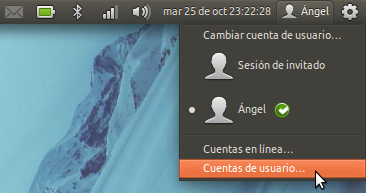
Cuentas de usuário. (Foto: Divulgação)
Passo 1: Vá até o painel superior e clique onde se põe o nome de usuário. Neste mesmo local será exibida a lista de usuários, escolha "Contas de Usuário".
Passo 2: Para interagir com a janela, você deve primeiro clicar em "Desbloquear". Em seguida, digite o nome de usuário e senha.
Passo 3: Tendo feito isso, agora só é preciso escolher o login automático. Na próxima vez em que iniciar sessão, será de forma automática.

Como colocar o lançador do Unity na parte inferior da tela

Nível: Básico
Aplicativo necessário: Plugin não-oficial Compiz
Número de passos: 5
Boa parte dos usuários Linux têm se mostrado descontestes com a interface Unity do Ubuntu 11.10 Oneiric Ocelot. Especialmente pela pouca flexibilidade e as reduzidas opções de personalização, muitos têm migrado para o Gnome Shell ou mesmo o desktop clássico. Aos poucos, no entanto, alternativas para modificações sutis vem aparecendo para os que ainda preferem as vantagens do Unity. Aprenda neste tutorial a transportar o lançador para a parte inferior da tela. Uma mudança simples, mas muito bem-vinda.

 Lançador do Unity reposicionado (Foto: Reprodução/Web UPD8)

Passo 1. Baixe o plugin aqui;
Passo 2. Para extrair o arquivo, será necessária a instalação do suporte à extensão .lzma. Para tanto, abra o Terminal e digite o seguinte código, sem as aspas: "sudo apt-get install lzma";
Passo 3. Extraia o arquivo para o seu home directory;
Passo 4. A extração deve gerar uma pasta chamada "unityshell". Retorne ao Terminal e cole o código abaixo:
mkdir -p ~/.compiz-1/plugins
cd ~/unityshell
cp libunityshell.so ~/.compiz-1/plugins/
mkdir /tmp/unityshell
cp *.png /tmp/unityshell/
cd /tmp/unityshell/
chmod 644 *.png
sudo chown root:root *.png
sudo cp *.png /usr/share/unity/4/

Passo 5. Reinicie o sistema.

Ubuntu poderá ser, em breve, o sistema operacional de sua TV, tablet e smartphone

O fundador da Canonical, Mark Shuttleworth, informou, em entrevista dada ao site ZDNet, sua vontade de levar seu bem-sucedido sistema operacional para o interior de dispositivos como tablets, TVs e aparelhos de telefonia móvel. Para o Ubuntu, a distribuição Linux mais famosa da companhia, Shuttlerworth afirma que este seria nada além de um passo natural na trajetória da plataforma.

 TV controlada por Linux? (Foto: Reprodução)

Indagado a esse respeito, Shuttleworth cita o hibridismo em voga nas novas maneiras de lidar com dados e informações hoje. “Assim como as pessoas mudaram suas formas de interagir com computadores pessoais em formato desktop para modalidades diferentes dessa interface, nosso desafio é encontrar onde o Ubuntu entraria de forma bem-sucedida nesse novo segmento."
A postura de Shuttleworth está ainda bastante de acordo com a premissa de seu Ubuntu, que é a de esse ser um sistema operacional de uso facilitado a todos: “Linux para seres humanos”; não necessariamente (e somente) desenvolvedores.
Dispositivos móveis
Em tempos de batalhas entre iOS e Android, o sistema operacional de código aberto do Google não poderia ser deixado de fora desta sabatina. Mark Shuttleworth acredita que, embora o universo dos dispositivos móveis seja bastante grande e competitivamente dinâmico, nada garante que Apple e Google manterão a hegemonia de seus SOs eternamente. Neste contexto, as incursões da Microsoft e Ubuntu são uma ameaça a se considerar, sempre.
E conclui “A compra da Motorola pelo Google abalou a confiança de alguns fabricantes de hardware, que têm buscado alternativas ao Android originárias de outras fontes”. O mesmo, garante o CEO, acontece em relação ao fenômeno tablet.
Ubuntu TV?
Perguntado a respeito da possível adoção do Ubuntu como "cérebro" de futuras smart TVs, Shuttleworth deu um certo “banho de água fria” nos fãs mais afoitos do sistema, já que só haveria a possibilidade de adoção dessa ferramenta a partir da versão 14.04 do Ubuntu, que será, claramente, lançada apenas em abril de 2014. Apesar da posição, o fundador considera que a adoção do Ubuntu nesse nicho poderá alavancar o uso de televisores sob esse conceito, que ainda não foi completamente adotado pelo mercado. E por que não?

Desenvolvedores do Ubuntu justificam problemas da interface Unity

O principal motivo de queixa dos usuários do Ubuntu atualmente se refere à interface Unity. A impossibilidade de personalizar e configurar o desktop de acordo com as preferências do usuário foi adotada nas versões 11.04 e 11.10 do Ubuntu. Esta semana, a equipe de designers da Canonical explicou seus motivos na Ubuntu Developer Summit, evento realizado em Orlando, Flórida.

 Unity do Ubuntu (Foto: Reprodução/TechTudo)

De acordo com eles, a intenção nunca foi tirar o poder de personalização do usuário. Segundo a equipe, o único motivo pelo qual a ferramenta não esteve presente nas últimas duas versões do Ubuntu foi prático: havia coisas mais importantes para serem trabalhadas. Na escala, a customização perdeu prioridade.
O time ainda garantiu que o cenário deve se transformar.  As modificações, porém, ainda estão no campo das expectativas: os designers da Canonical referiram-se a elas como planos a serem postos em prática "no futuro".  É possível que já na próxima atualização do sistema, com o Ubuntu 12.04 Precise Pangolin, vejamos um sistema com mais opções para o usuário - mas é bom não apostar alto nisto.

Ubuntu 12.04 poderá ser 50 MB maior que a versão anterior

Mesmo com a recém-chegada versão 11.10 Oneiric Ocelot do sistema operacional Ubuntu, já há - como sempre -, especulações sobre quais prováveis mudanças deverão ter lugar na próxima edição desta distribuição Linux.


Uma possível alteração que captou a atenção de muitos usuários desta distro diz respeito ao suposto acréscimo de 50 MB de dados à imagem de disco. Há tempos sendo disponibilizada no tamanho de 700 MB, fazendo com que fosse possível “queimar” o Ubuntu em um simples CD gravável, a notícia, tomada como certa quando inicialmente divulgada, já recebeu reconsiderações, e não há certeza de que o Ubuntu 12.04 venha a ser realmente disponibilizado com 750 MB de volume.
Propósitos e panorama
Adeus aos CDs-R? (Foto: Divulgação) O aumento de espaço interessaria a desenvolvedores de programas que, tendo maior disponibilidade física no disco, poderiam implementar aplicativos mais robustos sem a necessidade de retirar do sistema recursos presentes para dar vez às novidades. Por outro lado, o provável novo limite de espaço ficaria limitado  mesmo aos 50 MB, sem perspectivas de aumento dessa porção, o que faria com que a otimização em termos de updates e a leveza de instalação ainda estivessem presentes na nova versão e dentro da premissa do Ubuntu.
É interessante lembrar que a versão de 750 MB não seria uma variante tão grave em termos de armazenamento do Ubuntu, já que o uso de CDs-R tornou-se remoto há tempos. A nova proposta ainda estaria de acordo a sugestão de preservação ambiental da Canonical, que sugere que seus sistemas sejam armazenados em dispositivos móveis, como pen drives, minimizando o uso desnecessário de recursos naturais como os utilizados em mídias de disco.

Comunidade Ubuntu perde um dos responsáveis pela tradução do sistema para o português

André Gondim. (Foto: Divulgação) A comunidade Ubuntu - especialmente a brasileira - perdeu um grande colaborador no dia 3 de novembro. André Gondim começou a se interessar por Linux em 2001 e passou a ser usuário desta distribuição posteriormente. Optando pela adoção definitiva do Ubuntu como seu sistema operacional, resolveu dar sua contribuição à comunidade, e a maneira encontrada por Gondim foi ajudar na tradução do Ubuntu e seus aplicativos para o português.
O nome de André Gondim figurava em muitos programas traduzidos, pelo simples desejo de somar à família Ubuntu. Gondim era membro do Conselho Ubuntu Brasil, era bastante atuante no site br-linux.org e escrevia a respeito desta distro em diversos blogs e sites - o que faz com que seja quase impossível encontrar algum usuário Ubuntu minimamente interessado que já não tenha visto o nome de Gondim em algum processo de tradução a respeito deste SO.
Grande defensor da proposta de softwares livres, Gondim lutava há tempos contra a fibrose cística, doença que exigiu um transplante pulmonar em 2008, quando ele tinha apenas 24 anos de idade.

Compartilhe com amigos

Twitter Delicious Facebook Digg Stumbleupon Favorites More