As Melhores noticias do Mundo virtual.

Comfira as melhores noticias do mundo virtual, veja materias é vídeos. Tecnologias que ainda vão ser laçadas no mercado.Aqui você pode se tornar um especialista.

Destaques do Semana.

Veja os destaques de tudo que rola no mundo virtual, tecnologias avançadas, aparelhos tecnologias, vídeos e muito mais COMFIRA.

MacOS já domina 10% do mercado

Uma recente pesquisa de uma empresa de análise de tendências na internet revela que o sistema MacOS, da Apple, atualmente domina 10% do mercado total de sistemas operacionais de computadores e dispositivos móveis.

Apple pode lançar novo iMac

macbook air (Foto: Divulgação) Esta semana, se os rumores se confirmarem, será agitada para a Apple. Segundo informações, a companhia de Cupertino está planejando lançar novos modelos de MacBook Pro na próxima quinta-feira, 24.

Cutucar no Facebook ?

Muito se discute a respeito da função 'cutucar' do Facebook. Há quem diga que o famoso botão tem uma conotação clara de paquera, mas existem também aqueles que defendem a ideia de que 'cutucar' não é nada além de mais um besteirol das redes sociais modernas.

Mostrar mensagens com a etiqueta Imagem. Mostrar todas as mensagens

quinta-feira, 10 de novembro de 2011

kiComo criar efeitos de luzes espaciais no Photoshop

Nível: intermediário
Aplicativo Necessário: Adobe Photoshop
Número de passos: 12
Neste novo tutorial vamos aprender a criar um belo efeito de iluminação. Criaremos um belo cenário com o efeito de luzes espaciais. O resultado poderá ser utilizado como wallpaper, mas seu contexto serve também de base para criação de artes para layouts. Nesse caso, usuários com um pouco mais de prática terão mais de facilidade. Porém, seguindo o passo a passo e com um pouco de paciência, o efeito será criado tranquilamente também por quem está começando.
Passo 1. Crie um novo documento 1440×900 pixels (como mostra a imagem abaixo) e preencha-o com a cor preta.

 Novo Documento (Foto: Reprodução/Juliane Costa)

Passo 2. Crie uma nova camada – New Layer – Ctrl+Shift+N. Siga para o menu "Layer > Layer Style > Gradient Overlay". Aplique o efeito gradiente com ângulo de 90º e opacidade de 49%, conforme mostrado na imagem.

 Configurar Blend Mode (Foto: Reprodução/Juliane Costa)

Passo 3. Crie uma nova camada (Ctrl+Shift+N) e preencha-a com o branco. Aplique o seguinte filtro: Filter > Render > Lighting Effects, alterando o "Styles" para "RGB Style", "Negative" para 60 e "Narrow" para 96. O restante continua com a configuração original. Observe a segunda imagem abaixo.

 Preencha a camada com o branco (Foto: Reprodução/Juliane Costa)

Configurações Lighting Effects (Foto: Reprodução/Juliane Costa)

Passo 4. Na camada criada anteriormente (Passo3), aplique o filtro "Filter > Blur > Gaussian Blur" e configure-o para 80 pixels. Agora altere o "Blend Mode" para "Overlay". Algumas partes das luzes desaparecerão por enquanto, mas não se preocupe

 Gaussian Blur (Foto: Reprodução/Juliane Costa)

FIltro Overlay (Foto: Reprodução/Juliane Costa)

Passo 5. Agora criaremos o efeito das estrelas, já que estamos tratando de um cenário espacial. Para isso, crie uma nova camada e preencha-a com o preto. Altere o "Blend Mode" para "Screen".

 Nova camada preenchida com o preto (Foto: Reprodução/Juliane Costa)

Blend Mode Screen (Foto: Reprodução/Juliane Costa)Passo 6. Ainda na camada "Estrelas", anteriormente criada, aplique o filtro "Filter > Noise > Add Noise". Utilize as seguintes configurações: Amount 10%; Gaussian e Monochromatic; como mostra a imagem. Observe que já é possível visualizar o efeito de estrelas.


Efeito estrelas (Foto: Reprodução/Juliane Costa) Passo 7. Finalizando o efeito estrelas, vá até o menu "Image > Adjustments > Levels". Nas configurações "Input Levels", insira os valores 65 / 1.00 / 99, respectivamente. Observe na imagem. Se estiver tudo ok, já teremos as estrelas para o nosso cenário.


 Levels (Foto: Reprodução/Juliane Costa)

Passo 10. Mais uma vez, crie uma nova camada e preencha-a com o preto, porém coloque abaixo da última camada criada (Nebulosa - Passo 8). Aplique o filtro "Filter > Render > Lens Flare" com 1% de brilho (Brightness) e 150mm Prime.

Lens Flare (Foto: Reprodução/Juliane Costa) Passo 11. Criaremos agora os raios de luz. Novamente, uma nova camada deve ser criada, e deve ser posicionada acima da anterior (Passo 10). Selecione a ferramenta "Rectangular Marquee Tool" (M) e crie um retângulo a partir do meio do documento (horizontalmente). Observe a imagem.


 Seleção (Foto: Reprodução/Juliane Costa)

Selecione um pincel branco, com um tamanho grande (aproximadamente 800 px) e clique em algumas partes do colorido.
Passo 12. Pressione Ctrl+J e duplique a seleção anterior. Para que possamos alterar seu tamanho, vamos convertê-la em "Smart Object" (Layer > Smart Object). Clicando em Ctrl+T, poderemos transformá-lo, alterando seu tamanho. Duplique-os e mova-os de forma que se torne um “A”. Por último, altere a opacidade para 80%.

 Smart Objects (Foto: Reprodução/Juliane Costa)

Neste trabalho, podem ser alteradas a opacidade de luz e utilizadas cores diferentes, de acordo com sua preferência. É interessante notar as alterações que os filtros podem causar, bem como as opções de máscaras (Blending Options). O trabalho não é tão simples e rápido, mas é bem satisfatório. Basta um pouco de paciência para criar um belíssimo efeito.
Como restaurar fotos antigas no Photoshop

Nível: Intermediário
Material necessário: Scanner e Adobe Photoshop
Número de passos: 6
Quem não possui uma fotografia antiga, já desgastada pelo tempo, e gostaria de restaurá-la? Hoje em dia isso é totalmente possível, e o programa mais indicado para se trabalhar esta tarefa é o Adobe Photoshop. Com ele, podemos remover manchas, marcas e amassados, deixando a imagem senão igual, muito próxima do que já foi um dia. Vejamos então no passo a passo como recuperar uma fotografia antiga.
Passo 1. Antes de mais nada é necessário digitalizar a imagem. Para isso, será necessário um scanner. Utilize uma boa resolução (no mínimo 300 dpi) para que você possa utilizar bem o zoom e, posteriormente, imprimí-la.
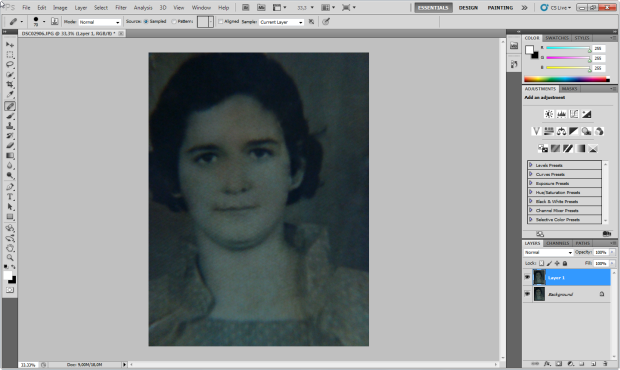
Passo 2. Com a imagem digitalizada e salva em seu computador, abra-a no Adobe Photoshop.

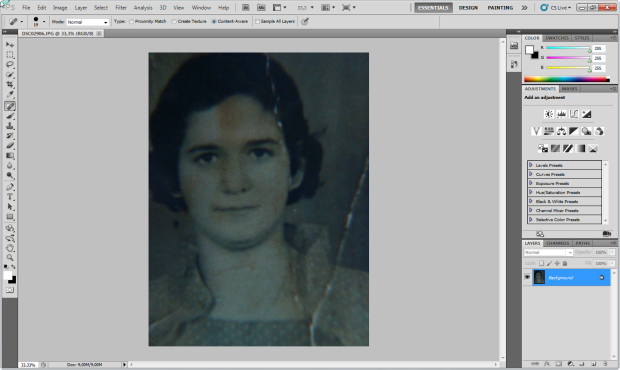
 Abra a imagem a ser restaurada (Foto: Reprodução/Juliane Costa)

Passo 3. Duplique a imagem utilizando o atalho Ctrl+J.
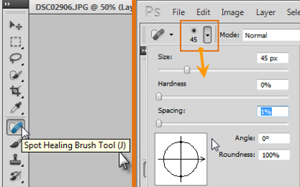
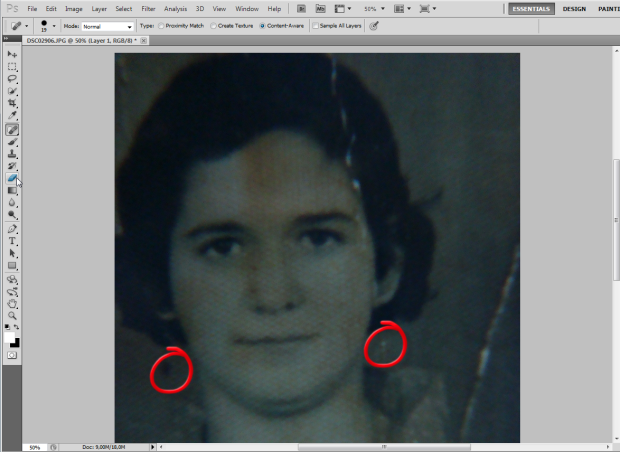
Passo 4. Começaremos retirando as pequenas manchas, amassados ou rasgos. Selecione a ferramenta “Spot Healing Brush” na barra de ferramentas lateral. Escolheremos um tamanho de pincel de aproximadamente 45~50 px e sem suavização. Obs.: As partes mais críticas serão deixadas para o final.

 Pequenos danos (Foto: Reprodução/Juliane Costa)

Escolha da ferramenta e do tipo de pincel (Foto: Reprodução/Juliane Costa) Passo 5. É impressindível ter muita paciência na restauração de fotografias. Utilize o Ctrl+Z sempre que você quiser desfazer algo que não tenha ficado correto.
Com o pincel escolhido e configurado no passo 3, daremos apenas um clique em cima de pequenas manchas. É o que basta para eliminá-las. Já em rasgos e dobras, precisaremos realizar a tarefa aos poucos, passando o pincel mais de uma vez.
Lembre-se sempre de trabalhar com o zoom alto ao realizar essa tarefa, de modo que você possa verificar se não estamos danificando a textura da fotografia.
Passo 6. Agora trataremos os amassados e rasgos maiores. Para isso, selecionaremos a ferramenta “Healing Brush”, na barra de ferramentas lateral - ela fica logo abaixo da ferramenta “Spot Healing Brush”, que utilizamos anteriormente.
Passo 7. Com a ferramenta escolhida e selecionada, marcaremos uma parte da imagem sem danos (com a tecla Alt pressionada) e depois passaremos (sem o Alt pressionado) o pincel na parte que necessita de correção. Use sempre pontos semelhantes, como uma referência de fundo para ajeitar o fundo, uma referência do rosto para outras partes danificadas do rosto, e assim em diante.
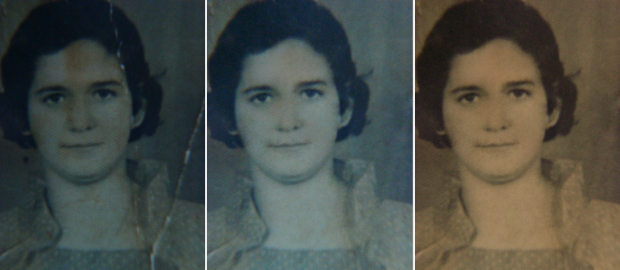
 Fotografia sem manchas (Foto: Reprodução/Juliane Costa)

Passo 8. Retiradas todas as marcas e manchas. Se necessário, aplique uma camada “Brightness / Contrast” para corrigir a luminosidade.
Após a restauração é possível salvar a imagem e enviá-la para revelação. Utilize sua criatividade para aplicar mais efeitos, mas sempre tenha cuidado para não destruir a originalidade da foto, nem alterar sua textura natural.
A restauração de fotografias é um processo bastante trabalhoso, porém muito compensador, visto que é possível recuperar fotos preciosas de alguns anos atrás.

 Resultado (Foto: Reprodução/Juliane Costa)

Adicione filtros e efeitos em suas fotos sem instalar nenhum programa

Nível: Básico
Aplicativos necessários: Pixlr-o-matic
Passos: 5
A nova onda do momento é adicionar efeitos às fotografias antes de publicá-las nas redes sociais. Efeitos vintage, retrô, de máquinas lomo e muitos outros estão sendo usados para diferenciar as imagens, deixando-as mais estilosas e fazendo com que deixem de ser apenas fotografias digitais.
Existem muitos programas, aplicativos e truques para adicionar filtros nas fotos. Aqui no TechTudo, já apresentamos os aplicativos Lightbox Photos e Instagram (para Android e iOS, respectivamente) e mostramos também como fazer os efeitos do Instagram no Photoshop.

 Site com muitos efeitos para fotos  (Foto: Reprodução/TechTudo)

Nesta dica, mostraremos como adicionar filtros e efeitos nas fotos sem instalar nenhum programa no computador. Trata-se do Pixlr-o-matic, um site com uma grande variedade de efeitos no estilo Instagram, só que com uma possibilidade de combinações muito maior. Veja os passos abaixo:
Passo 1. Primeiramente, acesse o Pixlr-o-matic e dê uma olhada em sua interface.
Passo 2. No site, você pode optar por tirar uma nova foto com a webcam, fazer upload de uma foto salva em seu computador (computer), ou usar umas das imagens disponibilizadas pelo próprio site. Clique sobre a opção desejada. Neste exemplo, usaremos a foto com o rosto da menina, disponibilizada no site.

 Escolhendo a foto para adicionar efeitos (Foto: Reprodução/TechTudo)

Ao escolher a foto desejada, uma nova tela será exibida, mostrando os efeitos e filtros disponíveis. Na parte de baixo, localiza-se uma espécie de medidor com seguintes cores:

 Variedade de efeitos, filtros e bordas (Foto: Reprodução/TechTudo)

Vermelha - exibe vários filtros para serem aplicados na foto;
Azul - disponibiliza diferentes efeitos;
Amarela - permite a adição de bordas e molduras.
Passo 3. Clique sobre cada uma das cores e arraste a régua (ou clique sobre o item desejado) para adicionar os efeitos à imagem. É possível combinar uma opção de cada cor para criar uma bela foto.
Passo 4. Caso queira refazer a combinação, clique na seta no canto inferior esquerdo para voltar ou na seta curva para iniciar o processo do zero.

 Criar link de compartilhamento ou salvar a foto no computador (Foto: Reprodução/TechTudo)

Passo 5. Após definir a combinação de efeitos, filtros e molduras, clique em "Save" para salvar a foto no seu computador, ou em "imm.io" para hospedar sua foto e criar um link de compartilhamento. Agora é só divulgar!

 Foto original e com efeitos (Foto: Reprodução/TechTudo)

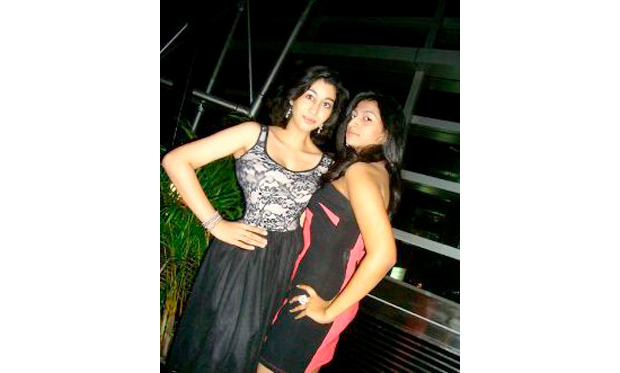
Espelho, espelho meu: conheça os erros mais bizarros em fotos no Photoshop para o Facebook

Ah, a vaidade. Responsável por inúmeros avanços em áreas como medicina regenerativa e a cosmética, parece querer fincar seus pés em outro grande especialidade humana: o intrincado campo do estudo da “vergonha alheia”.
Como explicar a cabeça de pessoas que acreditam poder ludibriar de uma vez só a física moderna, a genética e o bom senso? Confira a sequência de fotos abaixo, editadas no Adobe Photoshop, retirada de álbuns de usuários do Facebook, e tente responder à questão do nosso tempo: por que as pessoas são assim?
Bom, se você não souber como responder a pergunta acima, após algumas fotos, o TechTudo dá dicas de como fazer essas "transformações" de maneira correta, usando as ferramentas certas.
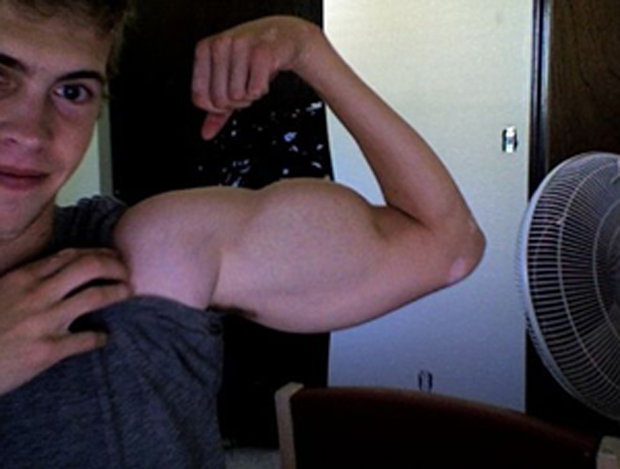
Olhe, Mãe: sem o bíceps!

 Quem precisa de proteína e anabolizantes se dá para conseguir 80cm de bíceps em segundos? (Foto: Reprodução)

Ah, sem várias costelas também!

 Ficar bem na foto é uma questão de honra para as mulheres. O problema é que às vezes, a honra esbarra na falta de habilidade com o mouse (Foto: Reprodução)

Se você precisa realmente tirar aqueles pneuzinhos incômodos das fotos, leia o nosso tutorial.
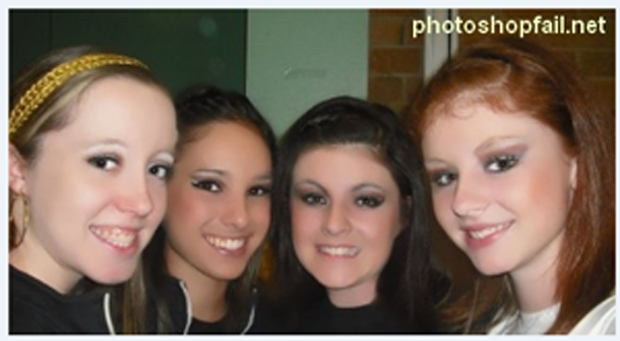
Caprichando no BLUR

 “Meninas, vamos nos maquiar e pedir para aquele nerd da escola melhorar a imagem no Photoshop?” (Foto: Reprodução)

E se tudo que você quer é deixar sua pele lisinha, basta seguir nosso outro passo a passo e ver como em poucos minutos você consegue efeitos impressionantes.
Mulher Pera, Uva, Maçã ou Salada Mista?

 Acho que essa, nem o Mr. Catra encara (Foto: Reprodução)

Se as celulites são um problema, remova-as, mas utilizando as ferramentas corretas. Para isso, fizemos um tutorial sobre como remover celulites usando o Photoshop.

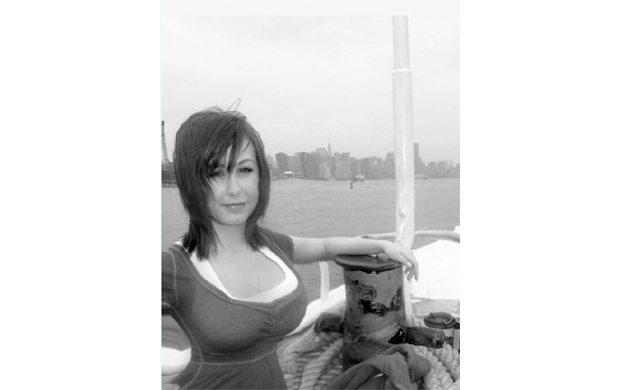
Rainha das marés

 Melhor do que isso, só Moisés separando o Mar Vermelho... (Foto: Reprodução)

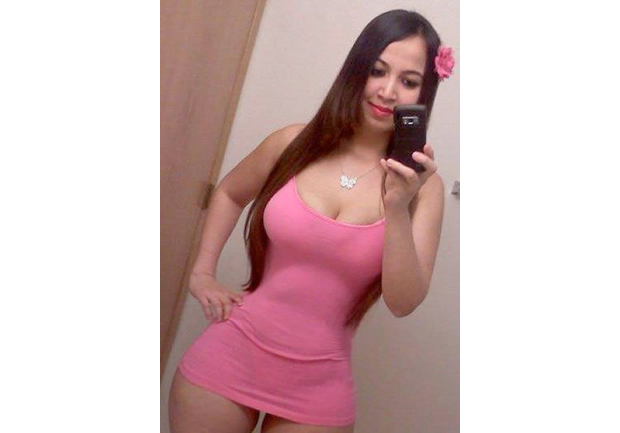
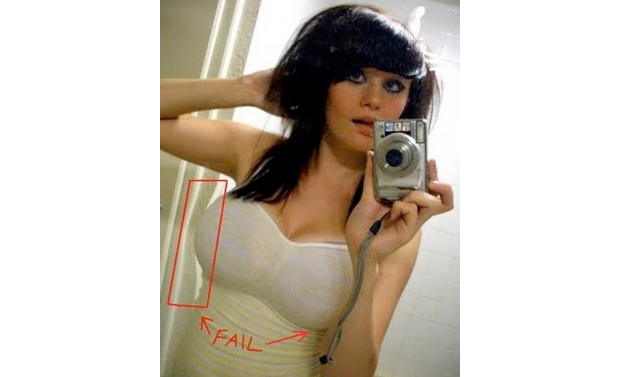
Um pouco mais para a direita, por favor!

 Espelho, point-and-shot e seios maiores? Em dois cliques se resolve isso (Foto: Reprodução)

Se na hora de editar a imagem, você vai precisar fazer recortes, use nosso tutorial sobre como realizar recortes rápidos e precisos nas fotos.
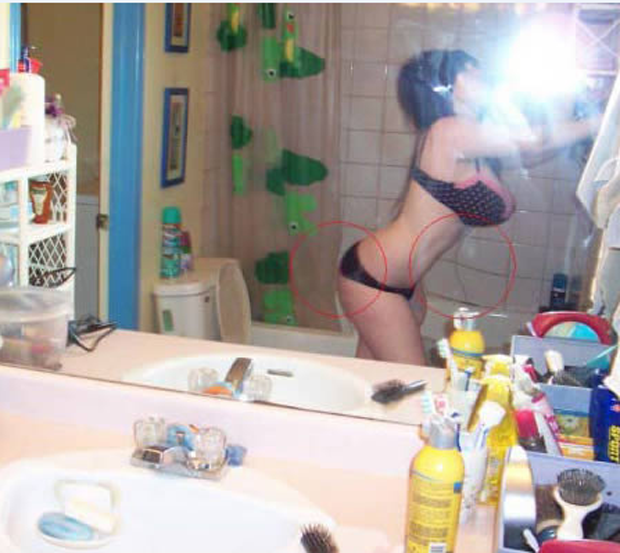
Atenção pelotão: barriga pra dentro e... Bundinha empinada?

 Quando puxa de um lado é preciso compensar do outro. That´s what she said... (Foto: Reprodução)

Vai aumentar o tamanho dos seios na sua foto? Veja nossa dica sobre como fazer isso usando o Photoshop em poucos passos.  
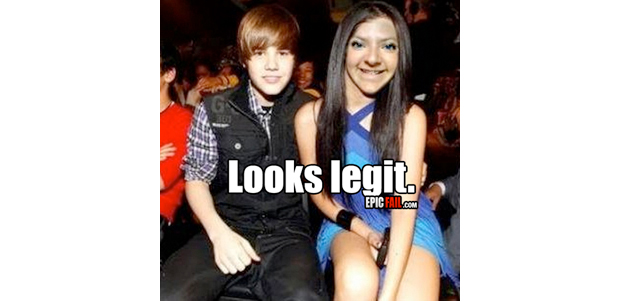
Show do Justin: eu (não) fui

 Justin, um menino corajoso. Never say never, Bieber! (Foto: Reprodução)


Ok, a necessidade de criar um momento seu com um ídolo é muita e você vai precisar usar o Photoshop para isso. Nós também ensinamos: veja nosso tutorial sobre como recortar pessoas das fotos com precisão.
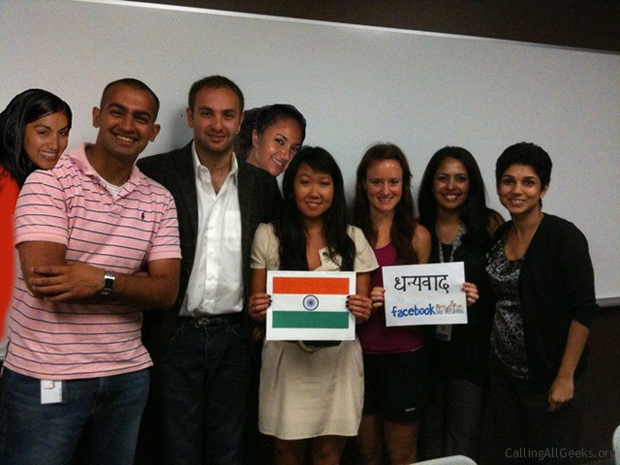
Thank You, Facebook India

 A campeã de hoje tem um quê metalinguístico. A foto foi tirada no dia em que o Facebook atingiu 500 milhões de usuários. Ou melhor: quinhentos milhões... e uma. (Foto: Reprodução)


Vai fazer ajustes nas suas imagens? Entre em nossa seção de Dicas e Tutoriais e confira tudo que temos a oferecer.

Adobe libera nova versão para Lightroom e Câmera Raw

Dois softwares carros-chefes da Adobe usados por fotógrafos receberam atualizações. O Adobe Photoshop Câmera RAW, que edita fotografias no formato RAW (extensão de imagem obrigatória para quem quer garantir alterações de imagens com qualidade), ganhou na versão 6.5 suporte para uma imensa lista de lentes e câmeras digitais, assim como o Adobe Photoshop Lightroom 3.5.


Para usuários do Windows, a versão nova do Lightroom substituirá as outras instaladas no computador. Para Mac, as versões poderão ser conviver juntas no computador, de acordo com a Adobe, sem interferência na usabilidade do software.
Adobe Photoshop LIghtroom 3.5 (Foto: Divulgação) As câmeras digitais da Sony Alpha, Fuji, Olympus e Phase One (câmeras da fabricação dinamarquesa com plataforma aberta baseada sistemas de médio formato de câmera RAW) foram acrescentadas na lista de suporte dos softwares. Lentes das DSLRs Canon, Nikon, Hasselblad e Pentax também estão incluídas.
Confira a lista completa das novas câmeras digitais inseridas nas versões do Adobe Photoshop Lightroom 3.5 e Adobe Photohop Câmera RAW:
* Fuji FinePix F600EXR
* Olympus E-P3
* Olympus E-PL3
* Olympus E-PM1
* Panasonic DMC-G3
* Panasonic DMC-GF3
* Phase One IQ140
* Phase One IQ160
* Phase One P40+
* Phase One P65+
* Sony Alpha NEX-C3
* Sony SLT-A35

Empresa anuncia editor de imagens que produz efeitos especiais

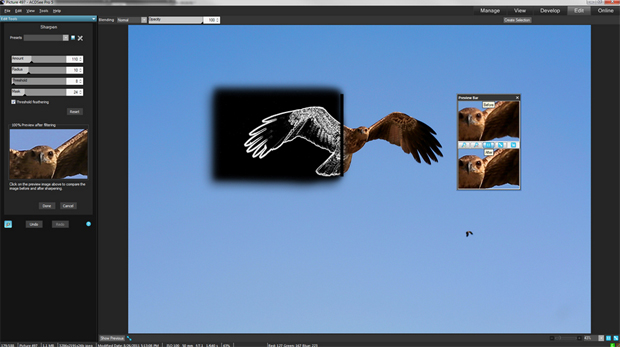
A ACD Systems anunciou o lançamento de seu pacote de programas de edição de imagens. O ACDSee Pro 5 e o ACDSee 14 chegam ao mercado com opções para quem precisa de boas ferramentas para tratar suas fotos – inclusive inserindo efeitos especiais bem diferentes. Além disso, a empresa lançou ainda um editor online gratuito para tratamento de imagens urgentes.

 ACDSee Pro 5 (Foto: Divulgação)

A empresa mirou não só os fotógrafos profissionais como também os amadores que desejam ter mais qualidade em suas imagens, o Pro 5 tenta ser um misto de Photoshop, Bridge e Lightroom, mas tem vantagem no preço.
A ferramenta tem opção de marcar créditos, locais onde as fotos foram clicadas, além de uma infinidade de efeitos para ajustar cores, tons, brilho, nitidez, entre outros, o pacote é lançado cercado de expectativas.

- O custo das câmeras diminuiu e hoje muitas pessoas têm ótimos equipamentos. Isso, no entanto, não se reflete no tratamento e edição de imagens.
Com o ACD, queremos democratizar as ferramentas para dar a maior qualidade possível às fotos e este nosso novo projeto é um compromisso com os fotógrafos profissionais e amadores. Queremos tornar possível e mais fácil o controle e a criatividade das fotos – explicou Doug Vanderkerkhove, diretor-executivo da companhia.
 
ACD de graça na web

ACDSee 14 (Foto: Divulgação) 
Além do pacote para instalação em PC ou notebook, há também uma ferramenta online disponível gratuitamente para aquelas pessoas que precisam tratar fotos em diversos locais ou máquinas que não sejam as suas.
O ACDSeeOnline.com está no ar e não tem apenas um serviço de edição, como também funciona como hospedagem para imagens, criação de fotoálbuns por e-mail e compartilhamento por redes sociais como Facebook e Twitter.

Dicas de tratamento básico para fotos digitais

Nível: básico
Aplicativo Necessário: Adobe Photoshop
Número de passos: 9
Há quem diga que suas fotos não precisem de tratamento nenhum, mas infelizmente isso não é verdade, toda foto digital precisa de alguns retoques simples e básicos, pois perde um pouco de nitidez e contraste durante o processo de captura e estes simples passos ajudarão a "recuperar" a nitidez e o contraste para ter fotos melhores e mais nitidas.
Este passo-a-passo é para o Photoshop, porém já vi algumas pessoas adapta-lo e utiliza-lo no GIMP, confesso que não sei os nomes corretos para o GIMP pois não o utilizo a muitos anos, aos que utilizam o Ligthroom também é possível aplicar os conceitos deste tutorial uma vez que o LR é uma interface mais completa e melhorada do ACR (Adobe Camera Raw), porém apenas mostrarei neste como fazer no Photoshop sem o ACR.

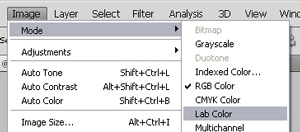
Photoshop, Lab Color (Foto: Reprodução/Augustinho Segundo)
O primeiro passo é aplicar o filtro chamado Unsharp Mask (USM) apenas nas luzes.
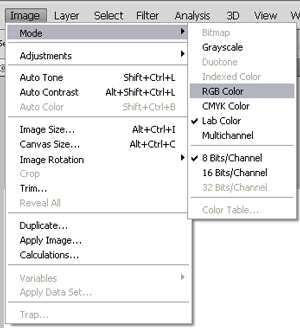
1 - Altere para o modo LAB (Image > Mode > Lab Color ou Imagem > Modos > Modo Lab)


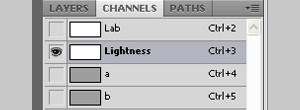
Photoshop, Lightness (Foto: Reprodução/Augustinho Segundo) 2 - No lado direito onde aparecem as camadas, mude para Channels (Canais) e escolha Lightness (Luzes) e deixe apenas este canal selecionado, você perceberá que a imagem ficará em tons de cinza, isto está certo, pois estamos mexendo apenas nas luzes.


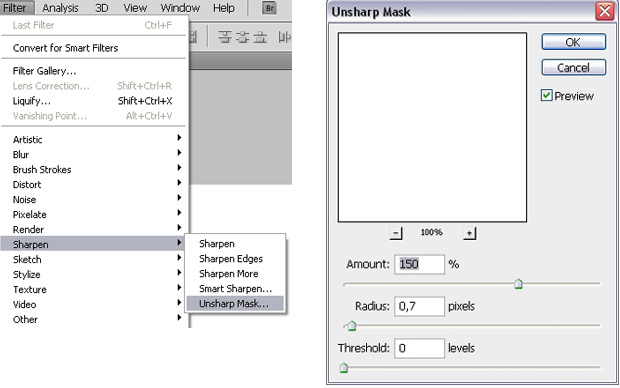
 Photoshop, Unsharp (Foto: Reprodução/Augustinho Segundo)

3 - Vá em Filter > Sharpen > Unsharp Mask (Filtro > Nitidez > Máscara de Nitidez) aparecerá uma caixa de diálogo onde você colocará os valores conforme abaixo, ou o que ficar melhor de acordo com a sua imagem.
4 - Aplique as seguintes opções, como na foto à direita acima:
Amount: 150
Radius: 0,7 até 1,0
Threshold: 0 até 10
(Eu uso em 99% dos casos 150, 0,7 e 0 respectivamente)
Clique em OK.

Photoshop, RGB (Foto: Reprodução/Augustinho Segundo)
5 - Selecione novamente todos os canais, observe que não houve alteração alguma na cor, porém sua imagem está um pouco mais nítida.
Normalmente notamos isso em fotos de rosto onde a região dos olhos ganham uma nitidez muito grande.
6 - Volte para o modo RGB (Image > Mode > RGB Color ou Imagem > Modo > RGB)
Agora daremos um pequeno toque na foto para ganhar um pouco mais de vida e contraste, estes valores são realmente para apenas dar uma leve alteração.
Caso você ache que precisa de um pouco mais, refaça o passo três e quatro mais uma vez, porém cuidado se exagerar no USM formará áreas com halo nas bordas, por exemplo contorno de olhos, boca etc ficarão com um halo estranho e não muito agradável, ao menos se não for realmente intencional.
Agora aplicaremos um pouco de Selective Colors para dar um pouco de vida à imagem.

 Photoshop, Selective Color (Foto: Reprodução/Augustinho Segundo)

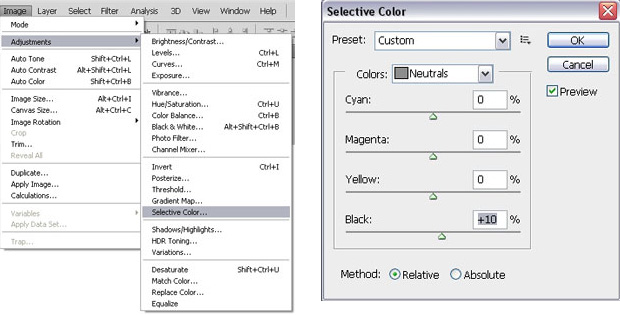
7 - Clique em Imagem > Adjustments > Selective Colors ou Imagem > Ajustes > Cor seletiva.
8 - Mude para Neutrals (neutros), no último botão deslizante (black), deslize para +10.
Não mexa em mais nada e clique em OK.
Mesma coisa do USM, se você achar que precisa de mais um pouco, repita esta ultima parte.
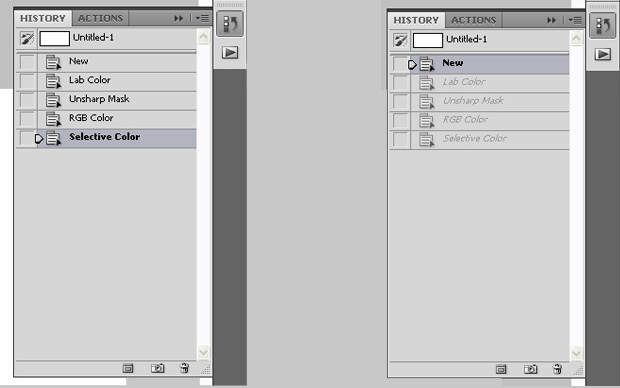
9 - Se quiser ver a diferença clique no botão de histórico do Photoshop e alterne entre a primeira linha (antes dessas nossas alterações e a ultima) você notará que aparentemente tiramos uma névoa da foto, para deixar com as alterações deixe na ultima linha (Selectived Color).

 Selective Color (Foto: Reprodução/Augustinho Segundo)

O Photoshop possui uma ferramenta de gravação de macro. Caso queira gravar estas ações para executar em um lote do fotografias, ou para não precisar sempre fazer este mesmo passo a passo, basta criar a macro e rodá-la.
Boas fotos!

Site lista as 10 fotos de cirurgia plástica mais bizarras

Vez por outra ouvimos falar sobre artistas e não-artistas que recorrem a cirurgiões plásticos para modificar aspectos particulares de seus rostos ou corpos. Em homenagem a isso, o site Oddee resolveu listar as imagens mais bizarras, que contam histórias de pessoas que resolveram fazer cirurgias plásticas, não para ficarem mais bonitas ou magras e, sim, para ficarem idênticas a personalidades. E, bom, esses desejos vão desde querer parecer Michael Jackson a querer ser igual a Nefertiti, rainha do Egito antigo. Confira a lista abaixo e veja por si mesmo.
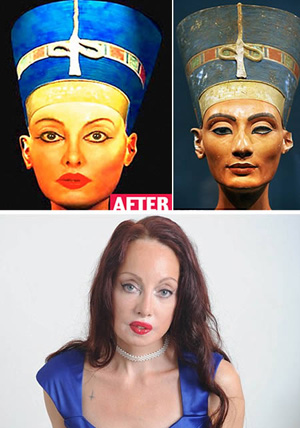
1 - A mãe que fez 51 intervenções cirúrgicas para parecer Nefertiti, a rainha egípcia

rainha (Foto: Oddee) 
Nileen Namita, uma inglesa de 49 anos, mãe de três crianças, resolveu fazer 51 cirurgias plásticas para ficar idêntica à Nefertiti, rainha da XVIII dinastia do Egito antigo.
Namita, que acreditava ser a própria Nefertiti, passou 20 anos realizando os processos cirúrgicos e gastou o equivalente a R$612 mil.
As intervenções incluíram oito rinoplastias (cirurgia que modifica o nariz) e três ritidoplastias (cirurgia que remove gordura da pele do rosto). A inglesa admite que ainda gostaria de realizar outras intervenções.


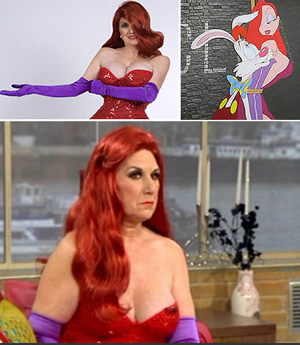
2 - A avó que gastou cerca de R$28 mil para parecer Jessica Rabbit

Jassica Rabbit (Foto: Oddee) 
Sabe Jessica Rabbit, do longa Uma Cilada para Roger Rabbit? Então, Annette Edwards, bisavó de 57 anos, resolveu gastar o equivalente a R$28 mil para ficar idêntica à personagem. De acordo com Edwards, ela sempre fora fã de coelhos e queria muito ser igual à sua personagem de desenho favorita.
Os médicos passaram cerca de uma semana trabalhando em Annette, que fez inclusive uma mamoplastia de aumento, repuxou as sobrancelhas e aplicou o equivalente a R$2 mil em injeções de botox. De acordo com Annette, a revista Playboy teria ligado para marcar uma sessão de fotos.


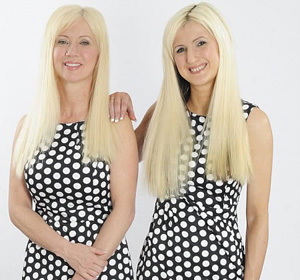
3 - A mãe que passou por cirurgia para ficar idêntica à filha

Mãe e filha (Foto: Oddee) 
Olhando para a foto, pode-se pensar que Janet e Jane Cunliffe sejam gêmeas. O fato é que não são nem irmãs e, sim, mãe e filha. Janet gastou mais de R$23 mil em cirurgias plásticas numa tentativa desesperada de compensar a diferença de 22 anos que havia entre ela e a filha.
Agora, mãe e filha são loiras, têm pernas torneadas e o mesmo peso. Diferem apenas por alguns centímetros de altura e na cor dos olhos.


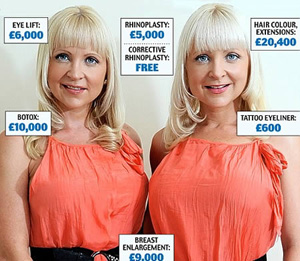
4 - As gêmeas que pagaram mais de R$164 mil para ficar ainda mais idênticas

 
Gêmeas (Foto: Oddee) Jo e Kerry Burton decidiram copiar não só atitudes e roupas, mas até cirurgias. Quando Jo resolveu fazer uma rinoplastia, a irmã resolveu acompanhá-la fazendo o mesmo. Desde então, acabaram gastando mais de R$164 mil em operações feitas no mesmo dia pelos mesmos médicos para garantir que não fiquem diferentes.
Em um dos casos, tiveram até que escrever suas iniciais na barriga, para que o cirurgião soubesse quem era quem. Ambas têm 34 anos e já fizeram mamoplastia de aumento, blefaroplastia (retoque da pálpebra), tatuagens permanentes e aplicações de botox.
 

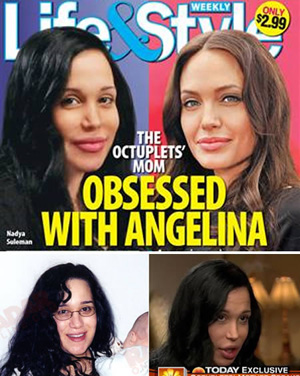
5 - A mãe de óctuplos que queria ser igual a Angelina Jolie

Angelina Jolie (Foto: Oddee) 
Depois de dar à luz óctuplos, Nadya Suleman entrou em um processo para ficar idêntica a Angelina Jolie. De acordo com o cirurgião Anthony Youn, já havia similaridades, como a altura das sobrancelhas e o tamanho das testas.
O médico acredita que Nadya tenha feito aplicação nos lábios e rinoplastia. Além das semelhanças físicas, Nadya e Jolie têm a mesma idade e cuidam de muitas crianças.


6 - A mulher que fez cirurgia plástica para parecer a ex do marido

Ex-esposa (Foto: Oddee) 
Um homem na China convenceu a mulher a fazer intervenções cirúrgicas que a deixassem parecida com sua ex-mulher. Zhao Gang, de 32 anos, da cidade de Chongqing, perdera a primeira esposa em um acidente de carro e queria que a nova fosse parecida com ela.
O homem chegou a confessar só ter casado porque a mulher lembrava sua ex-esposa de longe e que agora gostaria de compensar erros passados. Felizmente a nova esposa concordou com a situação: "Fico entre a cruz e a espada. Não quero ser a sombra de ninguém, mas não quero perder minha família.".

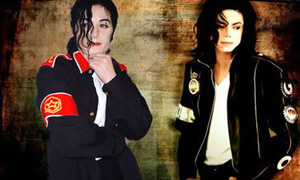
7 - A mulher que pagou mais de R$28 mil para parecer Michael Jackson

Michael Jackson (Foto: Oddee) 
Miki Jay, inglesa e mãe de três filhos, provou que não é necessário ser negra e nem homem para ser cover de Michael Jackson. Jay gastou mais de R$28 mil mexendo no nariz, queixo e bochechas.
"A maioria das pessoas sabe que sou uma mulher, mas não se incomoda", diz a mulher, que garante ganhar mais de R$400 mil por ano imitando Michael Jackson. A obsessão de Miki teria começado aos 39 anos, quando ganhou um concurso de talentos.

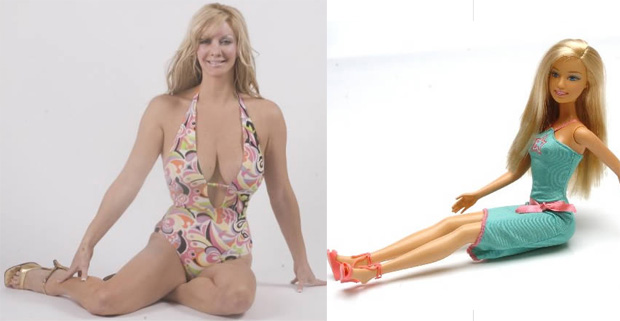
 8 - A mulher que bateu recorde mundial de cirurgias plásticas para parecer a Barbie

 Barbie (Foto: Oddee)


Sarah Burge gastou meio milhão de libras para virar uma Barbie de verdade. Dona de casa de 49 anos em Cambridgeshire, a mulher gastou o equivalente a quase R$1,5 milhão para bater o recorde que anteriormente era de Cindy Jackson. Os custos incluíram: mais de R$ 87 mil para retirar uma camada de pele do rosto e assim ficar com ar mais jovial; mais de R$72 mil para reduzir os seios e mudar os mamilos de lugar; mais de R$82 mil para manter a mandíbula fixa; mais de R$41 mli na barriga e mais de R$38 mil para endurecer as nádegas. Já foram mais de 100 intervenções cirúrgicas. A paixão pela cirurgia veio quando teve que reconstruir a face depois de ser quase espancada até a morte.

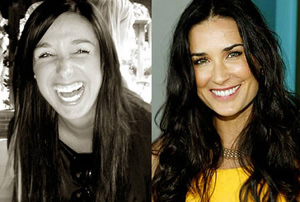
9 - A mulher que, à beira da morte, gastou mais de R$109 mil para ficar igual a Demi Moore

Demi Moore (Foto: Oddee) 
Lisa Connell teve um câncer de cérebro inoperável e gastou, à beira da morte, mais de R$109 mil para parecer Demi Moore. A moça de 29 anos usou o dinheiro que sua mãe havia guardado para um futuro casamento.
Apesar de já ser considerada bonita, Lisa nunca havia se sentido satisfeita com a aparência e acreditava que a cirurgia a deixaria igual a Demi. Em uma corrida contra o tempo, Lisa passou por lipoaspiração, mamoplastia de aumento, retoque de sobrancelha, além de mexidas no queixo e nos dentes.

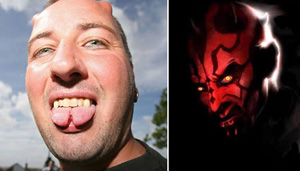
10 - O segurança que pagou mais de R$9 mil para colocar chifres e mudar a língua

Lúcifer (Foto: Oddee) 
Gavin Paslow, segurança de 39 anos, gastou mais de R$9 mil para ganhar caninos, uma língua bifurcada e chifres. Paslow, que já havia mudado seu nome para Diablo Delenfer, disse ter feito as modificações corporais para parecer com sua imagem do que seria Lúcifer. As transformações começaram com os chifres, implantes de ferro colocados em sua cabeça.
Os implantes feitos por um especialista em Manchester foram feitos sem anestesias e levaram cinco horas. O mesmo cirurgião realizou a bifurcação da língua, também sem anestesia. Paslow também deixou as orelhas pontiagudas. Os caninos foram obtidos depois de lixar seus dentes e adicionar cerâmica a cada um deles. O fã de Lúcifer tem ainda 29 tatuagens espalhadas pelo corpo. Paslow também usa lentes verdes que imitam olhos de lagarto. O segurança é divorciado e pai de duas crianças, mas garante não adorar o satanismo e, sim, ser um fã de cirurgias plásticas.

Compartilhe com amigos

Twitter Delicious Facebook Digg Stumbleupon Favorites More