As Melhores noticias do Mundo virtual.

Comfira as melhores noticias do mundo virtual, veja materias é vídeos. Tecnologias que ainda vão ser laçadas no mercado.Aqui você pode se tornar um especialista.

Destaques do Semana.

Veja os destaques de tudo que rola no mundo virtual, tecnologias avançadas, aparelhos tecnologias, vídeos e muito mais COMFIRA.

MacOS já domina 10% do mercado

Uma recente pesquisa de uma empresa de análise de tendências na internet revela que o sistema MacOS, da Apple, atualmente domina 10% do mercado total de sistemas operacionais de computadores e dispositivos móveis.

Apple pode lançar novo iMac

macbook air (Foto: Divulgação) Esta semana, se os rumores se confirmarem, será agitada para a Apple. Segundo informações, a companhia de Cupertino está planejando lançar novos modelos de MacBook Pro na próxima quinta-feira, 24.

Cutucar no Facebook ?

Muito se discute a respeito da função 'cutucar' do Facebook. Há quem diga que o famoso botão tem uma conotação clara de paquera, mas existem também aqueles que defendem a ideia de que 'cutucar' não é nada além de mais um besteirol das redes sociais modernas.

Mostrar mensagens com a etiqueta Windows XP. Mostrar todas as mensagens

sexta-feira, 11 de novembro de 2011

Windows 7 faz 1 ano e Windows XP deixa de ser vendido

Windows 7 (Foto: Reprodução) O sistema operacional mais recente da Microsoft, Windows 7, comemora amanhã um ano desde que foi colocado no mercado. Antes de ser vendido, no entanto, o sistema passou por diversas fases de testes. A primeira delas foi até não-intencional, quando uma versão do S.O. vazou em redes de bittorrent em dezembro de 2008.
Depois disso, ele foi disponibilizado oficialmente pela Microsoft na TechNet e MSDN e atingiu status de beta público em janeiro de 2009. Sua versão final foi enviada aos fabricantes de computadores em julho.
A data marca também o encerramento de vida do Windows XP. A Microsoft vai parar de disponibilizar licenças desse sistema às fabricantes, que agora só poderão vender computadores com o Windows Vista ou Windows 7 instalados. O XP foi lançado originalmente em outubro de 2001 e desde então recebeu três service packs, os pacotes de correções que a Microsoft disponibiliza.
Em declaração à imprensa, a Microsoft disse que já foram vendidas mais de 240 milhões de licenças do Windows 7 no mundo todo. Ainda assim, segundo estatísticas do W3Schools, o Windows XP continua sendo o sistema mais usado no mundo, com 51% de participação no marcado.

Windows XP e IE: ambos perdem espaço

Na grande corrida dos sistemas operacionais da Microsoft, o Windows XP ainda é o grande campeão. Mesmo com dez anos nas costas, o sistema ainda é adotado por diversas pessoas e empresas ao redor do mundo. Desde o lançamento do Windows 7, no entanto, isso passou a mudar. O XP começou a perder sua participação no mercado e hoje a porcentagem de computadores com essa versão instalada caiu para menos de 60%. Essa é uma queda significativa em relação ao mesmo período do ano passado, em que ele tinha pouco mais de 70% de participação.

IE9
O Windows Vista também teve queda de quase 6% na sua participação, ocupando 12,88% do espaço. Como era de se esperar, o Windows 7 cresceu mais de 14 pontos percentuais e agora tem mais de 18% dos computadores rodando uma versão do Windows.
Os dados são da NetApplications, que também acusa outro dado interessante, dessa vez no campo de navegadores: o Internet Explorer também perdeu participação. Com exceção do Internet Explorer 9 beta, todas as versões do IE tiveram queda de participação. Em relação ao mês passado, o uso do navegador da Microsoft caiu meros 0,38%. O Chrome foi o navegador que mais teve crescimento, seguido do Firefox e Safari.

Como corrigir as configurações do Outlook para ativar URLs & Pop-Ups

Nível: Básico
Número de passos: 6 ou 7
O Outlook é um cliente de e-mail desenvolvido pela Microsoft. Se você receber e-mails com links e URLs, você tem de se certificar que existe um web browser habilitado com o Outlook. Caso não tenha configurado um navegador web padrão, você não poderá ver páginas e pop-ups. Para executar essa tarefa, você precisa de direitos administrativos.
Para usuários do Windows Vista e do Windows 7:
Passo 1. Clique no menu Iniciar.
Passo 2. Clique para escolher "Programas padrão".
Passo 3. Escolha a opção "Definir os Programas Padrão".
Passo 4. Clique em "Internet Explorer". Você também pode escolher qualquer outro navegador (como o Mozilla Firefox ou Google Chrome) para abrir links do Outlook.
Passo 5. Selecione o navegador e clique em "Definir este programa como padrão”.
Passo 6. Inicie o Outlook. Agora você vai poder clicar em links e URLs ou pop-ups em uma nova janela do navegador.

Para os usuários do Windows XP:

Passo 1. Clique em Iniciar e selecione "Painel de controle."
Passo 2. Clique para mudá-lo para "Classic View".
Passo 3. Dê um duplo clique em "Adicionar ou Remover Programas".
Passo 4. Clique em "Definir acesso e padrões" na parte inferior do painel esquerdo.
Passo 5. Abra o seu navegador e selecione "Escolha um navegador da Web padrão".
Passo 6. Marque a opção "Permitir o acesso a este programa."
Passo 7. Clique em "OK" para terminar tarefas.

Aplicativos essenciais para um PC gamer

Quando pensamos em um computador preparado para games, não podemos apenas pensar em um hardware robusto e bons títulos de jogos. Precisamos preparar a sua máquina com bons aplicativos e estar preparados para todas as ocasiões.
Será que sua máquina está ajustada para as exigência deste novo lançamento? Você tem instalado todos os plugins e ferramentas necessárias para os gráficos rodarem sem problemas? Confira a lista de sugestões do TechTudo para um PC de um gamer.
Programas de diagnósticos – Existem dois tipos de programas de benchmark: o genério e o específico (para cada jogo). Se você é usuário hardcore de computadores já deve conhecer esses dois aplicativos da Futuremark: 3DMark Vantage e PCMark Vantage. Enquanto o primeiro é responsável por testar o poder gráfico do seu computador, o segundo faz uma análise completa do desempenho de cada hardware, como disco rígido por exemplo. Ambos são otimizados para Windows Vista e Windows 7.

 FF14

Também existem aqueles programas específicos de benchmark, que servem para testar se o jogo roda no seu computador, como o Resident Evil 5 Benchmark ou o Final Fantasy XIV Benchmark.
Drivers – Para que o seu hardware funcione redondo, é necessário ter os drivers corretos para cada um deles. Se sua placa de vídeo é da AMD/ATI, recomendamos que tenha instalado o programa ATI Catalyst Display Driver, mas se você usa algum modelo da Nvidia, a sua opção é o GeForce Drivers 195.62 para Windows 7.
Um dos melhores controles para PC é o projetado para Xbox 360, que também tem um semelhante para Windows. Mas para ele funcionar bem, é preciso o driver certo para a tarefa. Ainda falando de controles para PC, você pode usar o WiiMote no seu Windows, no lugar do mouse. Para isto, basta instalar este driver e tem Bluetooth na sua máquina para fazer a conexão.
Outras ferramentas - Um bom computador para games não está completo se não tiver o Steam instalado, pois é por lá que o jogador vai comprar e baixar os principais jogos para a plataforma. Para manter o computador protegido contra malwares, a melhor opção para o Windows 7 é o Microsoft Security Essencials.
E no Windows XP

Esse kit foi feito pensando nos usuários do sistema Windows 7 e Vista, mas se você ainda usa o Windows XP, saiba que os programas são similares. A diferença é que você terá que escolher um outro antivirus, como Avira por exemplo, e instalar o DirectX 9, já que o Windows Vista vem com o 10 instalando e o Windows 7 vem com 11.

Saiba como deixar a inicialização do seu Windows XP mais rápida

Nível: Intermediário
Aplicativo necessário: Windows XP, System Mechanic, BootVis.
Número de passos: 9


Se você acha que seu computador demora muito tempo para ligar, o TechTudo preparou algumas dicas para resolver esse incômodo. Com o ajuste de alguns recursos do Windows XP, é possível reduzir o tempo de inicialização do seu computador. Veja como fazer:
System Mechanic (Foto: Reprodução)


Uma opção que pode ajudar a acelerar o tempo de inicialização da sua máquina é a limpeza do Registro, já que durante o processo, o sistema operacional lê e carrega essas informações. Para isso, adote uma ferramenta de limpeza como o System Mechanic.
Passo 1. Baixe e instale o System Mechanic.
Passo 2: Com o programa aberto, clique na guia "System", depois em "Clean System Registry", e marque as unidades a serem limpas. Para iniciar a limpeza, clique em "Start".
Passo 3: Ao finalizar o processo, aperte a tecla Del para apagar as entradas de registro inválidas;
Há outros programas que também fazem esse tipo de limpeza, tal como os gratuitos MV RegClean e o CCleaner (tutorial aqui). Escolha um deles e faça uma faxina periodicamente.

 BootVis (Foto: Reprodução)

Reduzindo o peso do sistema
Para melhorar ainda mais o desempenho do seu computador, use o BootVis. Essa ferramenta é específica para Windows XP, e consiste em otimizar o tempo de inicialização da máquina.
Passo 4. Baixe e instale o BootVis.
Passo 5. Abra a ferramenta e acesse Menu > Trace > Next Boot + Driver Delays. Confirme a escolha e espere o computador reiniciar.
Passo 6. Uma janela indicará que o programa está em ação, e em seguida ele mostrará o resultado da análise em gráficos. Clique em "Decrease the size of the graphs" para encaixar todos os gráficos na tela.
Pode-se ver uma linha marrom, que marca o término do processo de inicialização. Para ver o tempo que durou o processo, basta colocar o mouse no quadrado encontrado no topo da linha marrom;
 Gráficos do BootVIs (Foto: Reprodução)

Passo 7. Abra o programa e na opção "Trace", clique em "Optimize System". Novamente a máquina será reinicializada, desta ver com algumas otimizações incorporadas no processo;
Usando o Utilitário de Configuração do Sistema
Passo 8. O programa Utilitário de Configuração do Sistema, ou MSConfig, permite desativar alguns aplicativos carregados durante o boot do sistema. Para executar o programa, clique em Iniciar > Executar e digite "msconfig" (sem aspas).

Preste atenção para não desativar nenhum antivírus, firewall, ou driver de alguma placa instalada em seu computador.
Programas como o "Google Updater", os programas de sua impressora e o Winamp, como no caso abaixo, podem ser desativados. Essa limpeza não desativará eles para sempre; apenas os removerá da lista de carregamentos durante a inicialização do sistema. Sempre que necessário, você poderá ativá-los manualmente.

 MSConfig (Foto: Reprodução)

Como criar e configurar uma conta de usuário no Windows XP

O sistema operacional Windows está em constante processo de aperfeiçoamento, buscando oferecer aos usuários um grande número de recursos da maneira mais prática possível. Diferentemente das versões mais antigas, as novas versões do Windows permitem que os usuários criem áreas de trabalho independentes e, dessa forma, consigam usar configurações e definições diferentes para cada uma.
Além de representar um grande benefício e proporcionar mais privacidade para usuários que compartilham um mesmo computador, segunda a Microsoft, a criação e utilização correta das contas de usuário pode aumentar a segurança do computador.
Para isso, a recomendação é que os usuários criem duas diferentes contas de usuário - uma de administrador e outra de usuário padrão - e utilize a conta de usuário limitada em seu dia a dia. Com isso, caso o seu computador sofra algum ataque, o invasor não terá acesso total ao sistema e poderá realizar apenas pequenas alterações.
Criando uma nova conta de usuário
Passo 1. Abra o "Menu Iniciar", clicando em Iniciar, na barra de ferramentas.
Passo 2. Clique em "Painel de Controle".
Passo 3. Na janela do "Painel de Controle", selecione a opção "Contas de Usuário".
Passo 4. Na caixa "Escolha uma tarefa", clique em "Criar uma nova conta".
Passo 5. Escolha um nome de usuário e clique em "Avançar".
Passo 6. Defina o tipo da conta ("Administrador" ou "Limitado") e clique em "Criar conta".

Contas de usuários no XP (Foto: Reprodução)
Configurando a nova conta
Passo 7. Na caixa "Escolha uma Tarefa", clique em "Alterar uma Conta".
Passo 8. Selecione a conta na qual deseja realizar alterações.
Passo 9. Para alterar o nome exibido, clique em "Alterar o nome".
Passo 10. Para escolher uma nova imagem do Windows ou do seu computador, clique em "Alterar a imagem".
Passo 11. Clique em "Alterar o tipo de Conta" para aumentar ou diminuir os privilégios do conta de usuário.
Passo 12. Caso queira adicionar ou alterar uma senha, clique em "Criar uma senha".
Passo 13. Para excluir uma conta, clique em "Excluir a conta".
Como dito anteriormente, para aumentar a segurança do computador, o ideal é que sejam criadas duas contas, uma com privilégios de administrador e outra com privilégios limitados, e utilizada a conta de usuário padrão. Apesar do inconveniente de ter que digitar a senha para realizar algumas tarefas, essa atitute ajudará a diminuir os riscos de invasões e danos ao seu computador.

Como deixar seu Windows XP com a cara do Windows 7

Nível: Básico
Aplicativos necessários: Windows XP, Seven Remix XP, Thoosje Sevenbar, Visual Task Tips, Taskbar Iconizer e Pacote de Wallpapers.
Número de passos: 9

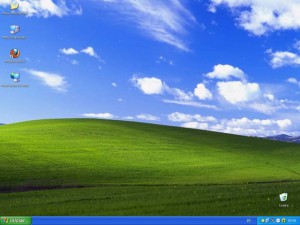
Área de trabalho original do WIndows XP (Foto: Reprodução/João Paulo Carrara)
O Windows XP é até hoje um dos sistemas operacionais mais bem-sucedidos e populares da história. Sua leveza, estabilidade e compatibilidade com milhares de softwares e hardwares fazem com que muitos usuários continuem utilizando o bom e velho XP.
Mas é fato também que sua aparência já cansou grande parte de seus usuários, principalmente se levarmos em consideração os recursos oferecidos pelas versões seguintes do sistema operacional.
Se você é um desses usuários que ainda utiliza o Windows XP mas gostaria de renovar sua área de trabalho com o design - e também com as funcionalidades - que o Windows 7 oferece, experimente seguir as etapas abaixo. Você pode se surpreender com os resultados:
Passo 1. Baixe o Seven Remix XP no Baixatudo e execute o instalador;

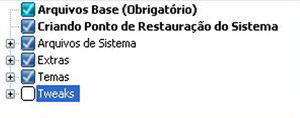
Mantenha selecionada a opção para criar um ponto de restauração (Foto: Reprodução/João Paulo Carrara)
Passo 2. Escolha o idioma de instalação e aceite os termos e condições de utilização do programa. Fique atento para escolher os componentes que serão instalados (conforme imagem ao lado).
Neste ponto, é muito importante deixar marcada a opção “Criando ponto de restauração do sistema”, pois caso você não fique satisfeito com o resultado da transformação, você poderá restaurar o sistema, mantendo o Windows inalterado, como antes;
Passo 3. Avance e aguarde a conclusão da instalação. Em seguida, reinicie o computador;
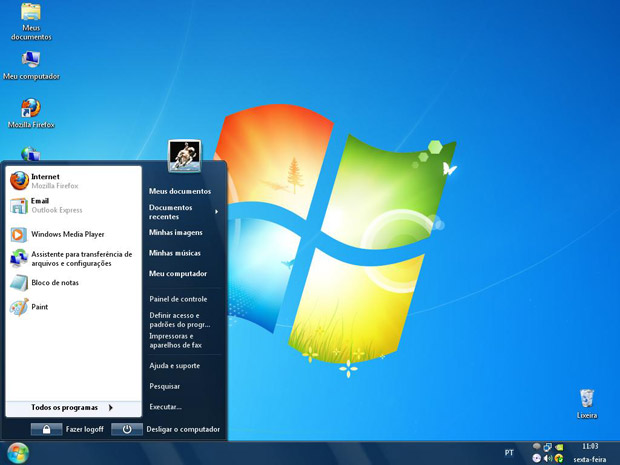
Passo 4. A aparência do seu Windows XP já estará semelhante ao do Windows 7. Repare nos ícones, no papel de parede, etc. Clique com o botão direito do mouse na área de trabalho, escolha “Propriedades”, e na aba “Aparência”, escolha uma das opções de estilo;

 Até o Menu Iniciar tem a aparência modificada (Foto: Reprodução/João Paulo Carrara)

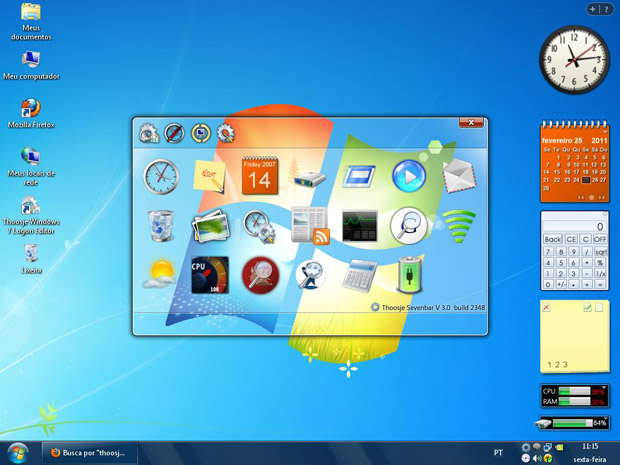
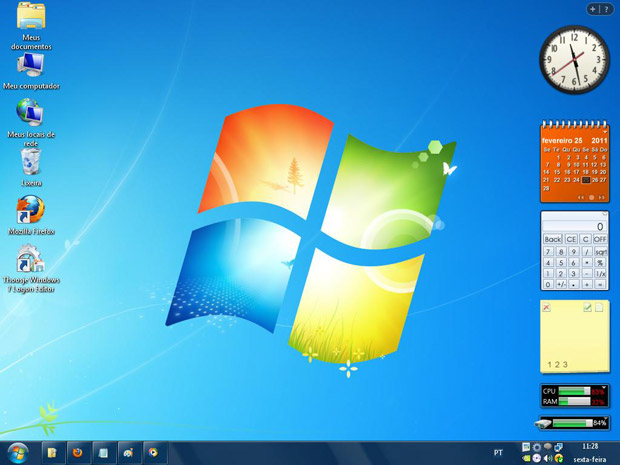
Um dos recursos oferecidos pelo Windows 7 que não está no XP é a chamada “Sidebar”, aquela barra lateral com widgets como relógio, calculadora, previsão do tempo, desempenho do computador, sinal de conexão Wi-Fi, entre outros. Vamos aprender agora como instalar uma sidebar semelhante ao do Windows 7 no XP.
Passo 5. Faça o download do Thoosje Sevenbar no Baixatudo. Execute o instalador e preste atenção para não instalar uma toolbar desnecessária, oferecida pelo fabricante;
Passo 6. Configure o Thoosje Sevenbar escolhendo quais widgets irão aparecer em sua área de trabalho;

 Escolha os widgets de sua sidebar (Foto: Reprodução/João Paulo Carrara)

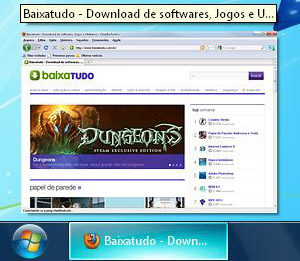
Etapa 7. Baixe o Visual Task Tips e instale-o. Este programa permitirá que, ao apontar o cursor do mouse sobre um item da barra de tarefas, você consiga visualizar seu conteúdo sem ter que abrir a janela;

Visual Task Tips em ação (Foto: Reprodução/João Paulo Carrara)
Etapa 8. Para que sejam mostrados na barra de tarefas apenas os ícones dos programas que estão sendo executados, como no Windows 7, baixe e execute o Taskbar Iconizer. Escolha a opção “Windows 7 type “Iconized” e reinicie o computador;
Etapa 9. Por fim, baixe um pacote especial com mais de 300 papéis de parede selecionados pela equipe do Baixatudo. Será o toque final em seu Windows XP, agora de aparência renovada e com novas funcionalidades.


 Resultado final da transformação. Compare com a primeira imagem desse tutorial (Foto: Reprodução/João Paulo Carrara)

Como recuperar a senha perdida do Windows XP, Vista, Seven e Server

Dificuldade: Avançado
Materiais necessários: CD virgem e acesso a Internet.
Número de passos:11

Eis que alguém resolve usar o seu computador e, sem querer, por alguma razão inexplicável, muda a sua senha do Windows. Ai surge o problema: Ninguém mais se lembra da tal senha e você precisa do PC com urgência. E agora?
Calma, amigo leitor. Antes de você pensar na possibilidade de formatar o seu sistema, saiba que ainda existe uma chance de recuperar essa senha. No entanto, teremos que recorrer ao Linux para salvar o seu dia. Basta seguir o passo a passo abaixo para tentar recuperá-la de uma vez.
Atenção: O programa de quebra de senhas tem código de engenharia reversa com senhas e é fornecido como está, sem garantias de funcionamento. É altamente recomendável fazer um backup dos seus dados antes de tentar utilizar este programa. Se algo falhar, talvez seja necessário fazer uma nova instalação do Windows.
Passo 1: Baixe a imagem no site: http://pogostick.net/~pnh/ntpasswd/bootdisk.html (bem lá em baixo vai ter um link para download);
Passo 2: Grave a imagem no CD (usando o Nero ou algo parecido);
Passo 3: Dê boot na máquina a ser recuperada pelo CD que você gravou.
Passo 4: Na tela de boot (abaixo) aperte Enter. A maioria das máquinas funciona sem especificar opções de boot.
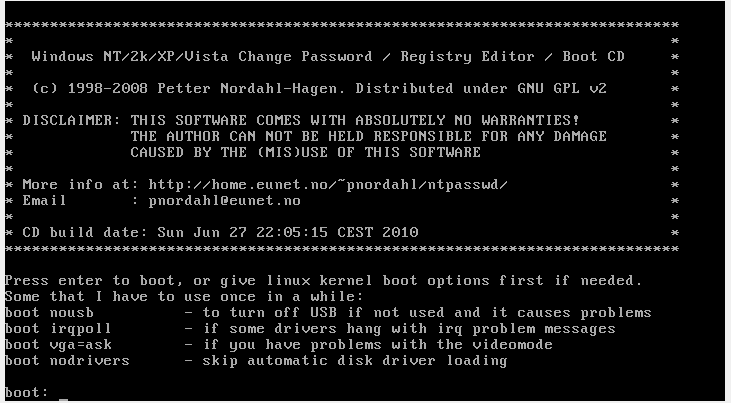
 Tela inicial do sistema (Foto: Reprodução/Gustavo Ats)

Passo 5: Se tudo deu certo, o sistema perguntará qual é o HD em que o Windows está, e mostrará uma tela como a reproduzida abaixo. Repare que, destacado em vermelho, há um local mostrando onde as partições são exibidas. Escolha a partição onde o Windows está instalado.

 Listas da partições (Foto: Reprodução/Gustavo Ats)

Passo 6: Agora o sistema checará a partição do Windows. Se ocorreu algum problema do tipo "Desligamento inadequado", "HD corrompido" ou outros, o sistema perguntará se você deseja forçar a operação para a inicialização normal - o que pode ocasionar na perda de arquivos. Se não, ele já vai passar para esta tela:

 Tela da seleção da pasta do Registro do Windows (Foto: Reprodução/Gustavo Ats)

Aqui você deve especificar a pasta onde está o registro do Windows. Geralmente o programa acerta, mas quando você tem duas ou mais instalações do Windows é preciso especificar qual delas que você quer recuperar a tal senha.
Passo 7: Agora o sistema de recuperação de senha vai te perguntar o que fazer:
1 - Apagar a senha do Windows,
2 - Entrar no console de recuperação,
q - voltar para o passo anterior.
Então vamos apertar o número 1
Passo 8: Destacado em vermelho, abaixo, você pode perceber que há uma pequena tabela do SAM, ou seja, um log de quantas vezes a senha foi digitada errada ou algo assim. No final da tela ele te dará algumas opções:
1 - Editar os dados dos usuários e Senhas;
9 - Editor do Registro do Windows;
q - Sair.

Escolha a opção 1.

 No caso escolhemos a opção 1, para recuperar a senha do administrador do Windows (Foto: Reprodução/Gustavo Ats)

Passo 9: Abaixo, circulado em vermelho, estão os códigos em hexadecimal dos usuários, e ao lado há uma coluna com o nome deles. Agora você deve digitar o nome do usuário ou o código hexa dele para alterar as opções:

 Códigos hexadecimais dos usuários (Foto: Reprodução/Gustavo Ats)

Passo 10: Agora é a hora de – finalmente – alterar o usuário. O primeiro passo é escolher a opção correta para o que você quer fazer:
1 - remover a senha
2 - mudar a senha (método à força, cuidado no Windows XP e no Vista)
3 - Promover usuário (transforma usuário padrão em administrador, dando-lhe permissão para que você possa mexer em outras contas no próprio ambiente Windows)
4 - Habilitar conta.
 Mundando as senhas (Foto: Reprodução/Gustavo Ats)

Nos nossos testes, a senha foi alterada com êxito no Windows 7 (opção 2), mas no Vista e no XP houveram alguns problemas com caracteres especiais, então, se você usa esses sistemas, a melhor opção é apagar a senha (opção 1).
Passo 11: Agora precisamos salvar as modificações usando as opções q e ! para sair do programa e finalmente reiniciar o computador. Claro que tudo pode dar errado e você ter que instalar o Windows novamente, mas se você tem o backup dos seus dados, não há problemas.

Como criar um ponto de restauração no Windows XP

Nível: Intermediário
Passos: 10
Até o presente momento, o Windows 7 é a versão mais recente do sistema operacional da Microsoft. Apesar disso, uma grande quantidade de usuários continua utilizando o Windows XP, seja por não terem se adaptado à nova versão ou simplesmente por já estarem habituados e preferirem o sistema antigo.
O TechTudo já explicou como criar um ponto de restauração no Windows 7, mas, se você utiliza o Windows XP e estava achando que esquecemos de você, acompanhe mais esta dica. Nela, você irá aprender, passo a passo, como criar um ponto de restauração no Windows XP e adicionar um pouco mais de segurança ao seu sistema.
Criando o ponto de restauração
Passo 1. Clique no botão "Iniciar", no canto esquerdo da barra de tarefas, e expanda a opção "Todos os programas".

 Ponto de restauração no Windows XP (Foto: Reprodução/TechTudo)

Passo 2. Abra a aba "Acessórios" e, em "Ferramenta de sistemas", clique em "Restauração do sistema".

 Ponto de restauração no Windows XP (Foto: Reprodução/TechTudo)

Passo 3. Uma nova janela será aberta. Nela, marque a opção "Criar um ponto de restauração" e clique em "Avançar".
Passo 4. Em seguida, adicione um nome ao ponto de restauração que será criado e clique em "Criar". Uma dica é utilizar um termo que remeta ao estado do sistema anterior à criação do ponto como, por exemplo, antes da instalação de um programa.

 Ponto de restauração no Windows XP (Foto: Reprodução/TechTudo)

Passo 5. Na próxima tela, você receberá uma confirmação de que o ponto de restauração foi criado. Clique em "Fechar" para encerrar o assistente.
Restaurando o sistema
Passo 6. Repita os passos 1 e 2 utilizados para criar o ponto de restauração.
Passo 7. Dessa vez, na janela de restauração, marque a opção "Restaurar o computador mais cedo" e clique em "Avançar".
Passo 8. Na tela seguinte, será exibido um calendário com os pontos de restauração criados. Selecione a data para a qual deseja restaurar o sistema para os pontos disponíveis sejam exibidos do lado direito.
Passo 9. Na lista da direita, escolha o ponto desejado e clique em "Avançar".
Passo 10. Uma tela de confirmação será exibida, juntamente com alguns avisos importantes. Leia atentamente e clique em "Avançar" para dar sequência ao processo.

A partir desse momento, o Windows dará início ao processo de restauração do sistema. Como será necessário reiniciar o computador, é importante que você salve os seus arquivos e finalize as atividades em programas abertos. Nenhum documento ou arquivo seu será excluído, o sistema apenas retornará ao estado em que se encontrava na data selecionada por você.

Windows 7 passou o Windows XP nos EUA

Finalmente o Windows XP começa a dar ares de que vai ser deixado de lado e dar lugar para a atual versão do sistema operacional da Microsoft, o Windows 7. Ao menos foi o que o site StatCounter apresentou de uso nos Estados Unidos, onde pela primeira vez os usuários de Windows 7 são a maioria.

 Stat Counter (Foto: Reprodução/StatCounter)

Segundo a empresa, hoje há 32,16% de usuários do Windows 7, contra 30,79% de mercado utilizando Windows XP. O Windows XP foi lançado em 2001 e só conseguiu baixar sua utilização dez anos depois, o que prova a extrema popularidade que a versão do sistema operacional conseguiu. Outro dado importante é o quão o Windows 7 foi bem aceito, pois mesmo o Windows Vista, que é anterior ao 7, não conseguiu passar o XP.

Parte deste sucesso vem desde antes de seu lançamento, em outubro de 2009, quando a Microsoft afirmou que esta versão do seu sistema operacional estava mais flexível com o hardware que sua máquina possui, se adequando a cada consumidor. Em apenas três meses de vida o Windows 7 já tinha 10% do mercado de sistemas operacionais, ao lado do Snow Leopard, da Apple.
Recentemente o Windows 7 celebrou seu primeiro aniversário e também veio com um número grande na quantidade de vendas, foram 240 milhões de licenças ativadas já neste primeiro ano de vida, segundo a Microsoft. Já em janeiro deste ano a empresa revelou também que bateu a marca de 300 milhões de licenças ativas do Windows 7. Enfim, agora sim o Windows XP começa a ser substituído e o Vista vai saindo do mundo com seu sistema pesado e mal falado.

Personalize o "Enviar Para" do Windows XP, Vista ou Seven

Nível: Intermediário
Número de passos: 4
Sabe aquele menu enviar para que aparece quando você clica com o botão direito em algum arquivo? Nem sempre ele trás itens realmente úteis para você, mas felizmente dá pra editar este menu facilmente desde o Windows 95. Claro que a equipe do Techtudo não ia deixar de fazer um tutorial sobre este utilíssimo recurso.
Primeiro você tem que saber qual é a versão do Windows que você está usando pois o procedimento é diferente no Windows XP e no Vista/Seven. Vamos começar com o XP:
Passo 1. Clique no menu "Iniciar", vá em "Executar". Digite "sendto" (sem aspas) e aperte Enter.

 Acesse a pasta SendTo pelo "Executar" (Foto: Reprodução/Gustavo Ats)

Passo 2. Crie os atalhos desejados para o destino nessa pasta. Para criar, clique com o botão direito do mouse na pasta e vá em "Criar atalho" - ou então arraste os ícones das pastas e programas desejados para dentro da pasta com a tecla Alt apertada

 Criando atalhos na pasta SentTo (Foto: Reprodução/Gustavo Ats)

Pronto, um atalho pro ítem foi adicionado ao menu enviar para.
Windows Vista / 7
Passo 3: Abra uma pasta qualquer e, na barra de endereços (indicada pela setinha vermelha), digite:
%APPDATA%\Microsoft\Windows\SendTo

 Barra de endereços (Foto: Reprodução/Gustavo Ats)

Passo 4: Aperte Enter e crie seus atalhos nesta pasta, assim como foi explicado no Passo 2.

 Repita o processo explicado no passo 2 (Foto: Reprodução/Gustavo Ats)

Um detalhe escondido no "SendTo" do Windows Seven: quando você clicar com o botão direito, aperte a tecla Shift. Você vai ver vários outros locais no menu "Enviar para".

Será que meu computador aguenta o Windows Seven?

Dificuldade: Avançado
Número de passos: 6
Você já deve ter percebido que muitos programas não rodam mais no Windows XP e que ele já está quase tão obsoleto quanto o Windows 98. O problema é que nem todo computador consegue rodar o novo Windows Seven sem ter problemas, tanto de desempenho quanto de compatibilidade e eis que surge a questão: Meu computador roda o Windows Seven? É isso o que este tutorial vai responder.
Verificando o Hardware
Passo 1: Baixe e instale o Windows Seven Upgrade Advisor e veja o que o programa diz sobre seu computador.
Passo 2: Caso você não consiga instalar o programa, os passos são meio diferentes. Primeiro você deve ter em mente que não dá pra instalar o Windows Seven em um Pentium III com 256 Mb de RAM, então verifique se seu computador possui ao menos as seguintes configurações mínimas:
- Processador Intel Celeron D (1.6 Ghz); Dual Core, Pentium D, Core 2 Duo, Core 2 Quad, Core i7, Core i5, Core i3, ou; AMD Athlon 64, Athlon X2, Phenon. Na verdade, a maioria dos processadores lançados depois de 2006 consegue rodar o Windows Seven.
- Memória Ram 1GB é o mínimo, mas é mais do que recomendável que o computador tenha 2GB ou mais de memória RAM.
- 80 GB de HD
- Placa de vídeo compatível com DirectX 9, por causa do AERO.
Se o seu computador se enquadra no perfil, ótimo. Agora é só fazer backup dos seus dados e instalar o Windows Seven.

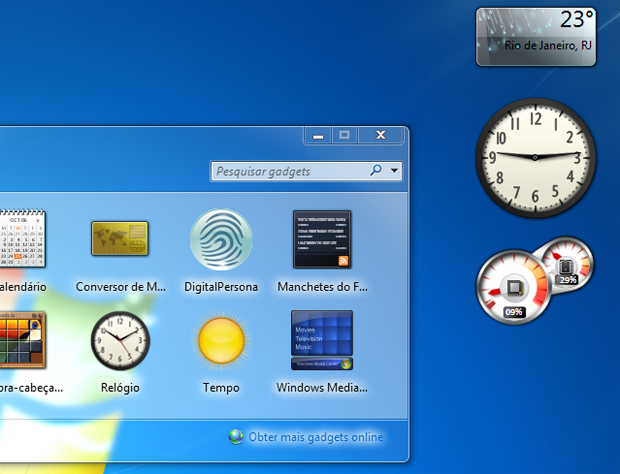
 Gadgets do Windows 7 (Foto: Reprodução/TechTudo)

Verificando o Software
Como já era de se esperar, nem tudo são flores durante a migração. Antes de partir para a instalação precisamos saber se os programas que você usa são compatíveis com o Windows Seven e se você vai precisar de uma atualização do Windows.
Passo 3: Faça uma lista dos seus programas e verifique no site do fabricante se esse sistema é realmente compatível com o Windows Seven. Supondo que o programa seja o DirectX 8.1, vá ao site da Microsoft e verifique. Nesse caso, há um pequeno detalhe: Para o DirectX existe uma versão compatível, que são as versões mais novas, mas alguns programas não tem essa opção.
Passo 4: Se o seu programa não roda no Windows Seven, você pode adquirir uma licença do Windows Seven Professional e utilizar o Windows XP Mode, que emula o Windows XP dentro do próprio Windows Seven. E o melhor: não é mais necessário ter um hardware especial para isso, pois os últimos updates do Windows Seven eliminaram esta necessidade.
Passo 5: Se tudo falhou, você pode procurar uma alternativa para os programas. Uma boa dica é o site Alternativeto.net, que oferece alternativas para os mais variados programas

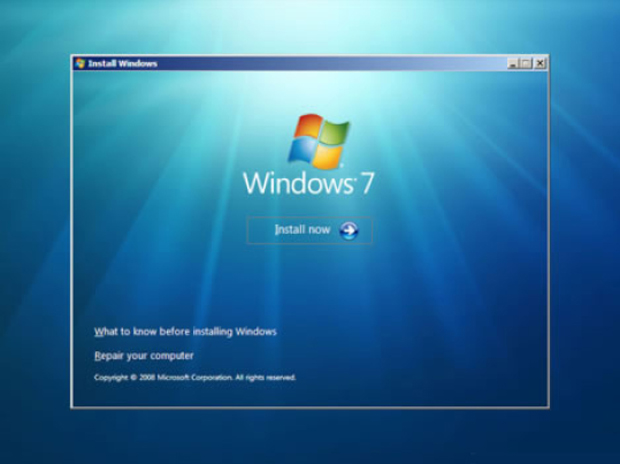
 Tela inicial da instalação do Windows (Foto: Reprodução/TechTudo)

Antes de instalar
Agora que você já procurou os programas mais novos, alternativas e sabe que tudo vai funcionar perfeitamente, é hora de pensar na instalação do Windows Seven.
Passo 6: Faça o Backup. Antes de instalar, você precisa de um HD externo com espaço suficiente para fazer um backup completo do seu HD principal. Para isso você pode usar o DD, como já ensinamos no TechTudo.
Com o backup feito, caso dê algo errado com o Windows, você pode restaurar seu Windows XP sem problemas e de uma forma bem mais rápida do que formatar o computador e instalar tudo na mão.

Aprenda como criar sua própria rede Wi-Fi sem roteador

Nível: Intermediário
Material necessários: Uma conexão de banda larga , um computador com placa de rede sem fio ou adaptador USB para Wi-Fi, sistema operacional Windows 7 ou XP.
Número de passos: 4

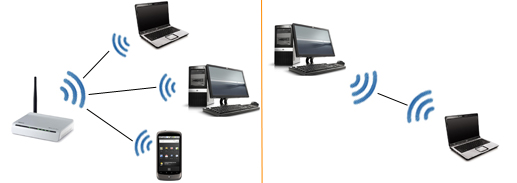
A possibilidade de se acessar a internet de qualquer lugar por redes sem fio se tornou realidade para muita gente. Com uma conexão dessas, você pode simplesmente carregar o seu notebook para qualquer lugar e usar a internet sem ter que conectar e desconectar cabos o tempo inteiro. Mas o que muita gente ainda não sabe é que é possível criar uma rede sem fio na sua casa ou escritório sem o uso de um roteador Wi-Fi (rede esta também conhecida como "ad-hoc").
Antes de começar, é importante saber o que você perde ao abrir mão do roteador: Primeiramente, é bom destacar que segurança não é o ponto forte desse tipo de rede. Portanto, dê preferência a usar esta rede sem fio em casa, apenas. Também é necessário, caso sua máquina seja mais antiga, adquirir um adaptador Wi-Fi para o seu computador (trata-se de uma pecinha USB que pode ser encontrada em qualquer loja do ramo).

 Exemplo de rede com roteador, à esquerda, e rede ad-hoc, à direita (Foto: Arte/TechTudo)

Mas se você já tem uma conexão de internet e seu computador já possui uma placa de rede sem fio (notebooks geralmente já o tem instalado), mas você ainda não tem um roteador Wi-Fi, então acompanhe este tutorial que o TechTudo fez para você e aprenda como montar a sua própria rede sem fio.
No Windows 7
Passo 1. Abra a "Central de Rede e Compartilhamento" no Painel de Controle do seu computador e selecione a opção "Rede Doméstica", caso ela já não esteja marcada.
Passo 2. Clique em "Gerenciar redes sem fio" no menu lateral e depois acesse o botão "Adicionar". Uma nova janela será exibida, com opções para você criar sua rede. Basta clicar em "Criar rede ad hoc".
Passo 3. A janela seguinte é uma introdução para o procedimento de configuração da sua rede sem fio. Apenas avance.
Passo 4. Depois disso, você terá a opção de indicar o nome da rede. Crie um nome que o identifique para você, quando precisar buscá-lo em outros dispositivos.
Passo 5. Logo abaixo, deixe selecionada a opção "WPA2-Personal" sobre o tipo de segurança e crie uma senha com pelo menos 8 dígitos. Por fim, marque a opção "Salvar esta rede".
Passo 6. Clique em "Avançar" e pronto! Você criou a rede. Agora vamos compartilhar a conexão de internet.
Passo 7. Para permitir que outros computadores também tenham acesso à internet sem fio, você deve ativar o "Compartilhamento de Conexão com a Internet" no computador principal da rede.
No Windows XP
Passo 8. Clique com o botão direito do mouse em “Conexão de rede sem fio” no painel de controle e depois em “Exibir redes sem fio disponíveis”.
Passo 9. Acione o link “Alterar configurações avançadas” e depois selecione a opção “Redes sem fio – Avançado”.
Passo 10. Entre as opções de conexão, ative a “Apenas redes ad-hoc”. A partir desta etapa a configuração da rede é bem semelhante ao do Windows 7. Basta adicionar uma rede e definir nome e senha antes de concluir.
É importante ressaltar que alguns poucos dispositivos não possuem suporte à redes ad-hoc, portanto, verifique se o seu celular ou televisão são capazes de realizar este tipo de conexão, se for o seu caso. Notebooks, netbooks e outros computadores, em geral, não possuem problema algum em reconhecer essas redes.
Outro detalhe essencial que não deve ser esquecido é que se o computador principal da rede for desligado, a rede será desligada. É obvio, mas não custa nada lembrar.

Como diminuir a temperatura da CPU (Windows XP)

Nível: Básico
Aplicativos necessários: CPUIdle
Passos: 7
Assim como ocorre no corpo humano, temperaturas excessivas na CPU sinalizam que há algo errado com o computador. Porém, em vez termômetros, existem alguns softwares que possibilitam o monitoramento da temperatura e, consequentemte, a identificação de anormalidades e eventuais problemas. Um desses programas é o SpeedFan, apresentado pelo TechTudo na dica "Aprenda a monitorar a temperatura da CPU".
Seus recursos são realmente muito bons, mas, o que fazer quando percebemos que, de fato, a CPU está com temperaturas excessivas? Uma opção é gastar uma boa quantia de dinheiro com técnicos e materiais necessários. A outra pode ser baixar o CpuIdle e deixar que o programa se encarregue de otimizar a utilização do processador para diminuir a temperatura. Se a segunda opção lhe parece mais atraente, acompanhe o passo a passo abaixo e veja como o programa funciona.
Passo 1. Faça o download do CPUIdle e instale-o em seu computador.
Passo 2. Ao executar o programa, ele automaticamente entra em funcionamento e seus recursos são ativados. Para configurá-lo, clique com o botão direito do mouse sobre o seu ícone na barra de tarefas (próximo ao relógio) e, em seguida, clique em "Options".
Passo 3. Selecione a aba "StartUp" e clique no botão "Enable Autostart" para permitir que o programa seja iniciado junto com o Windows.

 CPUIdle (Foto: Reprodução/TechTudo)

Passo 4. Marque a opção "Optimize CPU / Chipset" para permitir que a otimização seja realizada com o início do CPUIdle. Essa opção é recomendada pelo programa.
Passo 5. Selecione a aba "Temp Monitor" e, ao lado da frase "If sensor indicates temperature of", defina o valor (em graus celsius) que deve ser considerado excessivo.

 CPUIdle (Foto: Reprodução/TechTudo)

Passo 6. Em seguida, marque a opção correspondente à ação a ser realizada pelo programa caso o valor definido seja atingido: Ignore - nada é feito; Run at highest priority - otimização máxima do refrigeramento da CPU;  Increase priority stepwise (opção recomendada) - auementa gradativamente a prioridade; Immediately shutdown Windows - desliga automaticamente o computador.
Passo 7. Após configurar o programa com suas preferências, clique em "OK" para que ele continue a ser executado em segundo plano.

O funcionamento de CPUIdle consiste em ativar o gerenciamento de consumodo do processador quando o mesmo não está sendo utilizado. Dessa forma, o programa promete aumentar a vida útil do seu processador e reduzir o consumo de energia do computador. Verifique no site do CPUIdle os processadores suportados.

Como usar o Windows XP no Windows 7

Nível: Básico
Recursos Necessários: Windows 7, Windows Virtual PC
Número de Passos: 5
A cada nova versão do Windows surgem divergências quanto às funcionalidades e aos recursos perdidos ou modificados de uma edição para a outra. E se você utilizava o Windows XP e instalou o Seven na sua máquina, provavelmente você ainda precisará lidar com a incompatibilidade de alguns aplicativos não atualizados para a nova versão.
Para resolver este problema, a Microsoft disponibilizou a seus usuários o Windows XP Mode, um recurso que oferece diversas vantagens para aqueles que de algum modo ainda precisam do Windows XP, como para executar estavelmente alguns programas mais antigos no Windows 7.
O XP Mode pode ser utilizado em computadores que possuem as versões Professional, Enterprise e Ultimate do Windows 7, e é executado ao inserir um tipo de cobertura de compatibilidade de aplicativos. Veja como fazer isso:
Passo 1. Faça o download do XP Mode aqui no TechTudo. Na mesma página, ao clicar em download, baixe o aplicativo com o Windows Virtual PC, que é usado, entre outras funções, para que o XP Mode funcione corretamente.

 Fazendo o download (Foto: Reprodução)

Passo 2. Depois de fazer o download do Virtual PC e do XP Mode, será necessário definir o local onde você deseja salvar o programa.

 Definindo local para instalação (Foto: Reprodução)

Passo 3. Vá até o menu Iniciar e clique na pasta do Windows Virtual PC. Selecione a opção "Windows XP Mode" e, em seguida, depois de aplicar as atualizações, reinicie a máquina.

 Abrindo o menu Iniciar (Foto: Reprodução)

Passo 4. Depois de reiniciar, avance as páginas de instalação e defina uma senha de acesso, lembrando de marcar a opção "Memorizar credenciais" antes de prosseguir.

 Definindo senha (Foto: Reprodução)

Instalando o Windows XP Mode (Foto: Reprodução)

Passo 5. Assim que isto for feito será mostrado um ícone na área de trabalho, e toda vez que você quiser usar o XP, basta clicar sobre ele.
A navegação acontecerá de maneira semelhante ao realizado no Windows XP, porém há algumas diferenças no menu, como as opções "Ação", que permite executar tarefas simples como maximizar ou reiniciar; "USB", que mostra todos os componentes que estão conectados a estas portas; "Ferramentas", que, por sua vez, conta com "Habilitar Recursos de Integração", onde é necessário clicar para que ocorra interação entre o Windows XP e o 7; e o "Ctrl+Alt+Del", que te dá acesso ao gerenciador de tarefas.

 Windows XP Mode rodando no Windows 7 (Foto: Divulgação)

Saiba como colocar suas pastas favoritas no menu do botão direito

Nível: Básico
Recursos necessários: ConFavor
Número de passos: 5
O menu de contexto do Windows, isto é, a lista de opções que aparece quando você clica com o botão direito do mouse em alguma parte da Área de Trabalho ou das janelas do Windows Explorer, é uma maneira bem fácil de se acessar determinados recursos do sistema.
Com base nisso, que tal utilizar este menu para acessar rapidamente as suas pastas favoritas - ou mesmo os seus arquivos favoritos? Saiba como a seguir.
Acessando pastas e arquivos favoritos pelo menu de contexto do Windows
Passo 1. Faça download do programa ConFavor e o instale-o. O aplicativo é gratuito e permite a utilização de até 10 itens favoritos, o que é suficiente para a maioria das pessoas. Se precisar de mais, é possível comprar uma versão ilimitada no site oficial;
Passo 2. Ao abrir o programa, você será apresentado à janela mostrada abaixo. Clique na seta do botão "Add" para adicionar um arquivo - opção "Add file" - ou uma pasta - opção "Add folder" - como favorito. Ao fazer isso, uma janela se abrirá para que você localize nela o item a ser "favoritado". Ao encontrar o arquivo ou pasta em questão, clique em "Abrir";

 Adicionando arquivos e pastas como favoritos (Foto: Reprodução/Emerson Alecrim)


Definindo o nome do atalho (Foto: Reprodução/Emerson Alecrim) Passo 3. Em seguida, o ConFavor mostrará uma pequena janela onde você poderá alterar o nome de atalho do arquivo ou da pasta. Por padrão, o programa exibirá o nome já existente. Altere ou deixe como está. Perceba que esta ação não muda o nome do arquivo ou da pasta no sistema, apenas a sua denominação no atalho. Clique em "Ok" para finalizar;
Passo 4. Pronto! Agora, basta conferir o resultado: clique com o botão direito do mouse na Área de Trabalho ou em uma janela do Windows Explorer e procure a opção "My favorites". É nela estão os atalhos para as suas pastas e arquivos favoritos, além de botões para que você possa adicionar mais itens. Fora o menu de contexto, o aplicativo exibe sua relação de favoritos também na janela Computador, do Windows, junto aos ícones das unidades de armazenamento.

 Acessando os favoritos pelo menu de contexto (Foto: Reprodução/Emerson Alecrim)

Passo 5. Perceba que o ConFavor mostrará em sua janela principal a lista de arquivos e pastas adicionadas, além de seus respectivos caminhos. Se quiser remover algum desses itens, selecione-o e clique em "Delete". Se quiser renomeá-lo, faça o mesmo, mas escolha o botão "Rename".
Para este tutorial, o ConFavor foi testado no Windows 7, mas a ferramenta funciona também nas versões Vista e XP do sistema.

Como adicionar o Flip (win+tab) do Windows 7 no XP

Nível: Básico
Aplicativos necessários: WinFlip
Passos: 5
São muitas as diferenças entre o Windows XP e a versão mais recente do sistema operacional da Microsoft, e a principal delas está relacionada à aparência. O Windows 7 ficou mais moderno, bonito e ganhou novos recursos visuais. Porém, muita gente ainda prefere utilizar o Windows XP, seja por considerá-lo mais leve, por comodidade ou por uma simples questão de simpatia com a versão mais antiga.
O recurso Flip, presente no Windows 7, permite que os usuários alternem entre as telas abertas com um efeito 3D. Com o WinFlip, você poderá utilizar esse recurso também no Windows XP, adicionando uma função da nova versão, sem precisar abrir mão das características da versão anterior. Veja como:

WinFlip (Foto: Reprodução/TechTudo)
Passo 1. Faça o download do WinFlip no site oficial do aplicativo.
Passo 2. Descompacte o arquivo .zip (em caso de dúvida, veja como extrair arquivos ZIP e RAR).
Passo 3. Clique no arquivo executável WinFlip. A tela piscará por um breve momento e retornará ao normal.
Passo 4. Pressione o atalho Windows+Tab (a tecla Windows fica entre o Ctrl e o Alt).
Ao ser executado, o programa adiciona ainda, automaticamente, um ícone na barra de tarefas, próximo ao relógio, onde você pode configurar algumas opções de visualização.
Passo 5. Para desativar o recurso, clique com o botão direito do mouse no ícone e selecione a opção "Quit".

Como jogar no trabalho sem que seu chefe perceba

Nível: Intermediário
Recursos Necessários: Magic Boss Key
Número de Passos: 6
Todo mundo, pelo menos alguma vez na vida, já deve ter se desligado um pouco daquele relatório importantíssimo que precisava fazer no trabalho e começou a jogar um game relaxante - ou ver alguns vídeos do YouTube - para esfriar a cabeça. O problema disso é se o seu chefe aparecer de surpresa. Se o seu computador não for um dos mais rápidos, é bem provável que você tenha muito mais dor de cabeça após o flagra.
Para não sofrer as consequências de um chefe exigente e continuar relaxando com seus joguinhos de vez em quando, descubra como esconder as janelas comprometedoras da área de trabalho e ainda emudecer todos os sons do game com apenas um comando no teclado.
Passo 1. Primeiramente será preciso fazer o download do programa Magic Boss Key.
Passo 2. Assim que o programa for instalado, clique duas vezes sobre o ícone que aparece do aplicativo, na barra de ferramentas, ao lado do relógio.
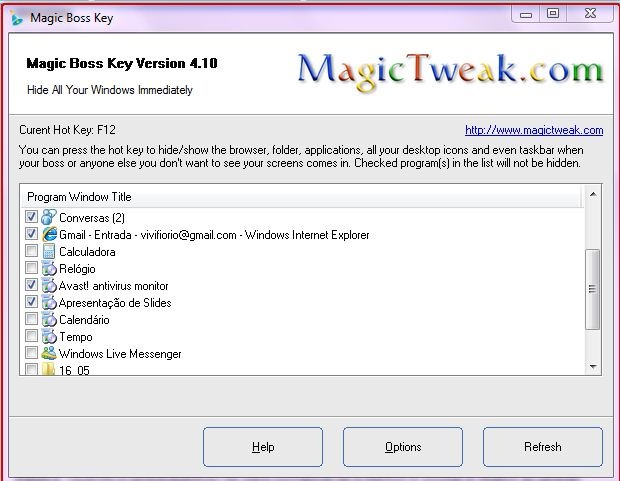
Passo 3. Será mostrada uma janela e uma lista com todos os programas e sites abertos no momento. Basta selecionar aqueles que você deseja ocultar e apertar a tecla F12, que é o atalho padrão do Magic Boss Key para ocultar e fazer reaparecer as janelas ocultas.

 Escolhendo os programas que serão ocultados (Foto: Reprodução)

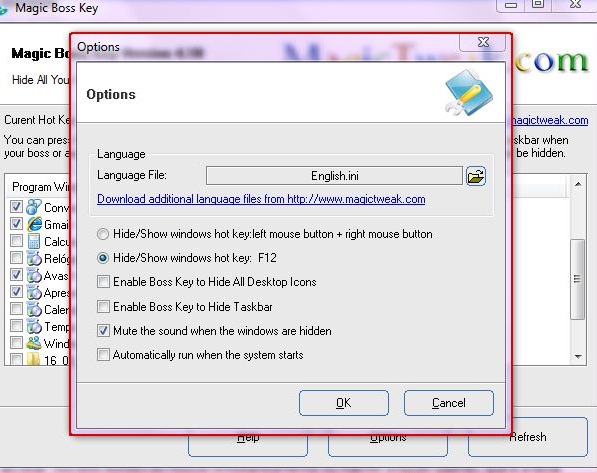
Passo 4. Além de esconder programas ou sites comprometedores, o programa permite ocultar ícones da área de trabalho, da barra de ferramentas, ou deixar o áudio mudo (se for o caso de algum jogo com som, por exemplo). Para configurar estas opções, clique no ícone do programa e acesse “Options”.
Passo 5. Quando a janela aparecer será possível selecionar a melhor maneira para ativar o programa: se o melhor é ocultar e reabrir as janelas ao clicar nos dois botões do mouse simultaneamente, ou se você prefere manter a opção padrão, que é a tecla F12.
É possível, ainda, definir se o programa deve ocultar todos os ícones da área de trabalho ou da barra de ferramentas, e se o som deve ser emudecido. Nesta última opção, quando selecionado, o programa será inicializado automaticamente quando o computador for ligado.

 Configurando o Magic Boss (Foto: Reprodução)

Passo 6. Depois de configurar todas as opções desejadas basta clicar em OK e pronto! Ninguém mais terá problemas com o chefe e os colegas depois deste programa.

Como descobrir se o Windows XP é 32 ou 64 bits

Nível: Básico
Passos: 3
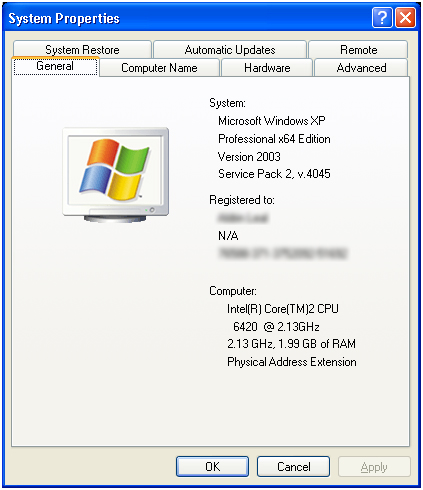
Qual a importância de saber se o Windows é 32 ou 64 bits? O sistema operacional 64 bit oferece suporte a mais de 4 GB de memória ram, enquanto a maioria dos sistemas 32 bits só suporta, aproximadamente, 3 GB. Porém, apesar do maior desempenho conferido a algumas atividades pela maior capacidade de memória, o sistema 64 bits é incompatível com alguns drivers mais antigos.
Além disso, caso seu sistema seja 32 bits, ele não será capaz de rodar programas escritos em 32 bits devido a problemas de incompatibilidade. O TechTudo já mostrou como saber se o Windows 7 é 32 ou 64 bits. Agora, mostraremos como realizar a mesma tarefa no Windows XP.
Passo 1. Clique com o botão direito do mouse sobre o "Meu Computador" e selecione a opção propriedades.

 Propriedades do sistema (Foto: Reprodução/TechTudo)

Passo 2. Selecione a aba "Geral" e verifique as informações contidas em "System" (sistema). Caso o seu sistema operaciona seja 64 bits, você encontrará uma frase ".Professional x64 Edition".

Propriedades do sistema (Foto: Reprodução/TechTudo)
Passo 3. Se não houver nada escrito depois de "Professional", a versão do seu sistema é a de 32 bits (x86).
Com essa informação, você saberá para qual versão os seus softwares devem ser desenvolvidos, lembrando que o sistema 64 bits é capaz de rodas aplicativos escritos em 32 bits.
Caso você possua um atalho do "Meu Computador" em seu desktop, também é possível acessar o menu de propriedades do sistema por meio dele.
Veja também a dica Como adicionar o Flip do Windows 7 no Windows XP e muitas outras em nosso site!

Aprenda a bloquear pendrives e dispositivos USB no Windows XP

Nível: Básico
Passos: 4
Quem compartilha o computador com outras pessoas sabe a importância de manter a privacidade e a segurança de seus documentos e arquivos. Pensando nisso, o TechTudo criou esta dica, onde você aprenderá a bloquear a utilização de dispositivos de armazenamento USB no Windows XP e evitar que conteúdos indesejados sejam transferidos para o seu computador ou que seus arquivos sejam copiados. Veja como:
Passo 1. Após iniciar o Windows, pressione o atalho Windows+R (a tecla Windows fica entre o Ctrl e o Alt), digite o comando regedit e pressione "Enter".
Passo 2. No editor de registro, acesse o seguinte diretório:
HKEY_LOCAL_MACHINE\SYSTEM\CurrentControlSet\Services\USBSTOR

 Desativando dispositivos de armazenamento USB (Foto: Reprodução/TechTudo)

Passo 3. Com a pasta "USBSTOR" selecionada, dê um clique duplo na chave "Start", na parte direita da tela.
Passo 4. Altere o valor do campo "Value data" para 4 e clique em "OK".

 Desativando dispositivos de armazenamento USB (Foto: Reprodução/TechTudo)

A partir de agora, os dispositivos de armazenamento USB que forem conectados ao seu computador não serão mais reconhecidos. Para desfazer as alterações e ativar novamente a utilização de pendrives, repita os passos acima e retorne a chave "Start" para 3, seu valor original.

Compartilhe com amigos

Twitter Delicious Facebook Digg Stumbleupon Favorites More