As Melhores noticias do Mundo virtual.

Comfira as melhores noticias do mundo virtual, veja materias é vídeos. Tecnologias que ainda vão ser laçadas no mercado.Aqui você pode se tornar um especialista.

Destaques do Semana.

Veja os destaques de tudo que rola no mundo virtual, tecnologias avançadas, aparelhos tecnologias, vídeos e muito mais COMFIRA.

MacOS já domina 10% do mercado

Uma recente pesquisa de uma empresa de análise de tendências na internet revela que o sistema MacOS, da Apple, atualmente domina 10% do mercado total de sistemas operacionais de computadores e dispositivos móveis.

Apple pode lançar novo iMac

macbook air (Foto: Divulgação) Esta semana, se os rumores se confirmarem, será agitada para a Apple. Segundo informações, a companhia de Cupertino está planejando lançar novos modelos de MacBook Pro na próxima quinta-feira, 24.

Cutucar no Facebook ?

Muito se discute a respeito da função 'cutucar' do Facebook. Há quem diga que o famoso botão tem uma conotação clara de paquera, mas existem também aqueles que defendem a ideia de que 'cutucar' não é nada além de mais um besteirol das redes sociais modernas.

Mostrar mensagens com a etiqueta windows 7. Mostrar todas as mensagens

sábado, 12 de novembro de 2011

Windows 7 não inicializa direito? Aprenda como recuperar

Nível: Básico
Aplicativo necessário: Windows 7 com Service Pack 1
Número de passos: 7
Criado junto com o Windows Vista, o Reparo de Inicialização está ainda melhor no Windows 7. Esta ferramenta é capaz de corrigir determinados erros que impedem o seu sistema operacional de ser inicializado, que acontece comumente pela ausência ou erros dos arquivos do sistema. A ferramenta não corrige falhas de hardware, como por exemplo erros no disco rígido ou memória incompatível.
O Reparo de Inicialização está localizado no menu "Opções de Recuperação do Sistema", onde há também várias ferramentas de recuperação e diagnóstico, e é acessado apenas antes da inicialização, conhecido também como boot.
Passo 1. Antes de acessar o menu "Opções de Recuperação do Sistema" no computador, remova todos os disquetes, CDs e DVDs e reinicie usando o botão liga/desliga. Caso esteja utilizando um um Tablet PC ou um computador touch, conecte um teclado.
Passo 2. Se o computador possuir apenas um sistema operacional instalado, pressione a tecla F8 enquanto o computador é reiniciado, isso antes de o logotipo do Windows aparecer. Caso o computador possua mais de um sistema operacional, use no teclado as setas para selecionar o sistema operacional que deseja reparar, mantendo pressionada a tecla F8.
Passo 3. Na tela "Opções de Inicialização Avançadas", selecione "Reparar o computador" e pressione Enter no teclado. (Caso "Reparar o seu computador" não esteja listado como uma opção, significa que não possui as opções de recuperação pré-instaladas ou o administrador de rede desativou).
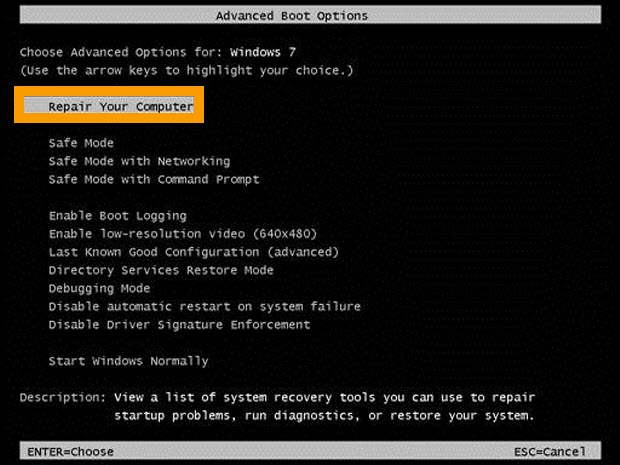
 Opções Avançadas (Foto: Reprodução)

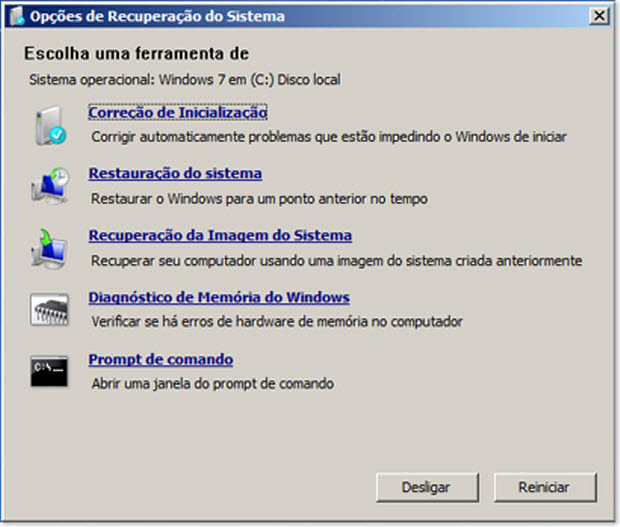
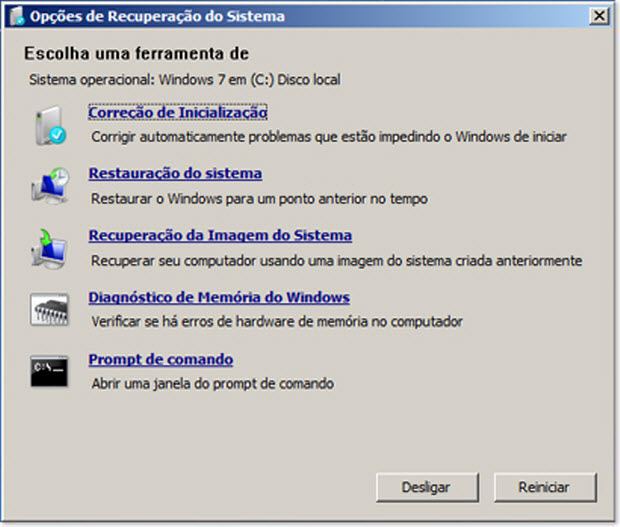
Passo 4. Selecione sua configuração de teclado e clique em "Avançar" (Next). No menu "Opções de Recuperação do Sistema", clique em "Correção de Inicialização" e quando o computador terminar a verificação e correção, reinicie. O sucesso na correção terá ocorrido se o Windows iniciar normalmente, sem os erros.
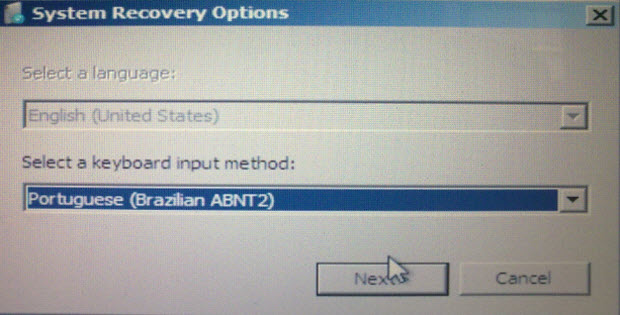
 Configurações do Teclado (Foto: Reprodução)

Correção de inicialização (Foto: Reprodução)

Os passos a seguir só serão úteis para quem precisar ou preferir fazer a recuperação utilizando o CD de Instalação do Windows para reparar o sistema. Isso ocorrerá como necessidade quando o computador estiver danificado a ponto de não conseguir nem acessar o menu de "Opções de Recuperação do Windows".
Passo 5. Insira o disco de instalação do Windows. Reinicie o computador e preste atenção na tela para fazer boot do CD. Quando solicitado, pressione qualquer tecla.
Passo 6. Após clicar em qualquer tecla, como solicitado no passo anterior, deverá chegar a tela de Instalação do Windows. Clique em "Reparar Computador".
Passo 7. Você será direcionado a tela "Opções de Recuperação do Sistema". Basta selecionar o idioma e clicar em "avançar". Siga a partir do Passo 3, solicitando a correção de inicialização.
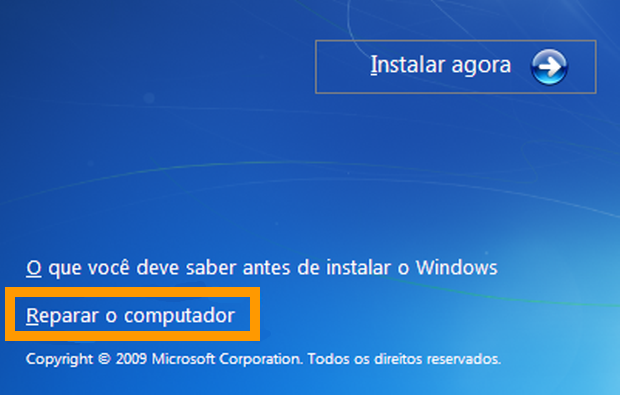
 Painel de Instalação do Sistema (Foto: Reprodução)

Opções de recuperação do sistema (Foto: Reprodução)

Fujitsu lança oficialmente o smartphone F-07C, com Windows 7 e Symbian

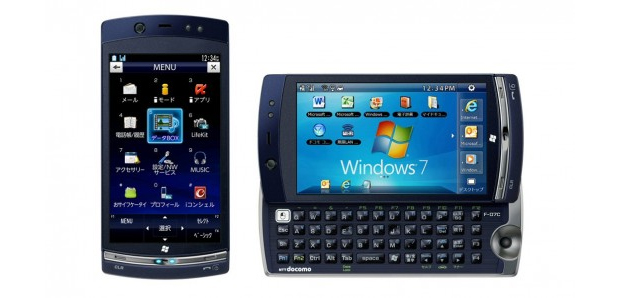
A Fujitsu lançou o smartphone F-07C, que eles alegam ser o “menor smartphone com sistema operacional Windows do mundo”. O modelo se destaca por contar com duas opções de sistemas operacionais: o Windows 7 e o Symbian.

 Fujitsu F-07C (Foto: Divulgação)

O modelo está disponível apenas no mercado japonês nessa primeira fase de comercialização, e promete conquistar os usuários pela sua flexibilidade para funcionar como computador portátil e telefone inteligente. Para isso, um processador Intel Atom Z600 de 1.2 GHz foi adicionado ao seu hardware, além de um sistema de armazenamento em estado sólido (SSD), para maior segurança e velocidade de execução de aplicativos.

No seu modo smartphone, o F-07C da Fujitsu funciona como o esperado: como um típico smartphone, oferecendo os mais recentes serviços da operadora japonesa NTT DoCoMo. O usuário vai contar com recursos de recebimento de e-mails, TV digital, aplicativos multimídia, internet, entre outros. Porém, com um simples pressionar de tecla, o aparelho aciona uma versão completa do Windows 7 Home Premium de 32 bits (com SP1 já instalado), se transformando em um computador de bolso.
O telefone possui uma licença de 2 anos para o Microsoft Office Personal 2010, que inclui versões do Word, Excel e Outlook, para satisfazer aqueles que buscam produtividade em dispositivos móveis, além do Internet Explorer 9. Para inserir dados no smartphone com agilidade, você conta com um teclado QWERTY físico em formato slide, com uma trackball integrada.
Sua tela de LCD é de 4 polegadas, com resolução de 1024 x 600 (touchscreen, com 262.144 cores). O telefone conta com câmera traseira de 5.1 megapixels, com sensor CMOS, 16 GB de memória RAM, 32 GB de armazenamento SSD, além de slot de expansão para cartões eMMC e microSD/SDHC. Além da conectividade 3G, o modelo possui WiFi 802.11 b/g/n e Bluetooth 2.1 EDR. Sua bateria tem autonomia para 600 horas em standby, 370 minutos de conversação por voz, ou 170 minutos para vídeo-chamadas.

Microsoft atualiza Galeria de Fotos com suporte a arquivos raw

Fotógrafos – sejam amadores ou profissionais –, comemorem! A Microsoft disponibiliza a partir dessa semana um pacote de atualização que permite manipular fotografias do tipo raw. Sabe aquelas imagens feitas com câmeras semi-profissionais do tipo DSLR que não passam por qualquer tipo de compressão? Além de serem enormes e muito mais fieis ao que a câmera capturou, agora são parte do Windows.

Tema Windows 7: Deixe seu sistema operacional mais bonito (Foto: Divulgação)
Adicionar legenda
 Para tanto, basta baixar o Microsoft Camera Pack, que habilita o reconhecimento de fotos raw. Assim que o software for instalado, o Windows magicamente ganha suporte às fotos sem compressão.

E não para por aí. A Galera de Fotos do pacote Windows Live Essentials tira proveito do Camera Pack. Conforme a Microsoft explica, fotos raw não admitem modificação, uma vez que funcionam como negativos. A Galeria de Fotos, então, faz as alterações que o usuário deseja na imagem e depois grava tudo como um arquivo JPEG. A opção de salvar em JPEG-XR, que também é conhecido como HD Photo.

Segundo informações da MS, o Windows fica mais espero com o Camera Pack. Além de fotos raw, ele pode editar arquivos JPEG, PNG e TIFF, entre outros. "A nova atualização liberta o poder de cada foto no seu computador de modo que o seu PC seja capaz de organizar, visualizar e editar suas memórias digitais". E não importa se a foto foi feita com uma câmera simples, uma DSLR, um smartphone, ou qualquer que seja o dispositivo que você use para esse fim.

Baixe o Microsoft Camera Pack. E assista o vídeo a seguir para aprender como abrir arquivos raw no Windows 7:

Como mudar o nome da pasta 'Bibliotecas' no Windows 7

Nível: Intermediário
Número de passos: 8
O Windows permite trocar o nome de alguns diretórios do sistema facilmente, como é o caso da ‘Lixeira’ e ‘Computador’. Nesses casos, basta apertar a tecla F2 e escrever o que quiser. A pasta de bibliotecas, no entanto, requer um pouco mais de esforço e algumas alterações no registro.
Se você quer personalizar o seu computador e deixá-lo mais pessoal, ou tem uma empresa e quer destacar sua marca, siga os passos abaixo. Nesta dica, mostraremos como mudar o nome da pasta 'Bibliotecas' do Windows 7.

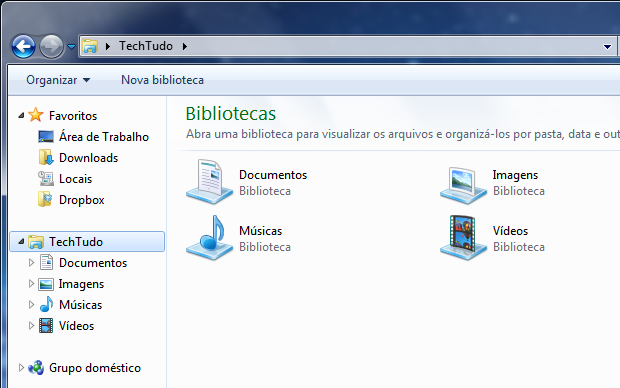
 Pasta de bibliotecas renomeada (Foto: Reprodução)

Passo 1. Acesse “Editor de Registro” pressionando as teclas “Winkey + R” e execute o programa “regedit.exe” (sem aspas);
Passo 2. Navegue até “HKEY_CLASSES_ROOT \ CLSID \ {031E4825-7B94-4dc3-B131-E946B44C8DD5}”;
Passo 3. Clique com o botão direto do mouse sobre a chave “{031E4825-7B94-4dc3-B131-E946B44C8DD5}” e vá em “Permissões”;
Passo 4. Nas permissões da chave, clique no botão “Avançadas”;
Passo 5. Na guia “Proprietário”, selecione “Administradores” e clique em “OK”;
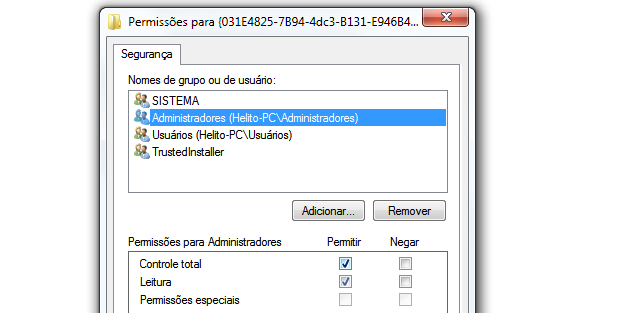
Passo 6. Voltando as permissões da chave, clique sobre “Administradores” e, em “Controle total”, marque “Permitir”. Clique em “OK” para salvar as permissões;
 Permissões (Foto: Reprodução)

Passo 7. Na lateral esquerda do “Editor do Registro”, clique duas vezes sobre “LocalizedString”;
Passo 8. No campo “Dados do valor”, escreva o nome que preferir.
Pronto! Experimente abrir suas bibliotecas agora. A mudança deve ser instantânea, sem a necessidade de reiniciar o computador.

Como ajustar a velocidade do ponteiro do mouse

Nível: Básico
Passos: 9
Você acabou de comprar um mouse novo e, após conectá-lo em seu computador, teve a seguinte surpresa: em vez de o cursor se mover normalmente, como de costume, ele passa "voando" de um lado para o outro da tela, impedindo que você consiga clicar onde quer e, muitas vezes, mal deixando que a "setinha" branca seja vista.

 Configuração do clique duplo do mouse (Foto: Reprodução)

alma, o seu mouse novinho não está com problema. Isso acontece porque mouses de diferentes modelos possuem diferentes níveis de sensibilidade, fazendo com que seja necessário ajustar as configurações do mouse no Windows. Se você não sabe como, veja os passos abaixo:
Windows XP
Passo 1. Clique em "Iniciar" e acesse o Painel de Controle.
Passo 2. Em seguida, no modo de exibição clássico, clique em "Mouse" para exibir as opções.
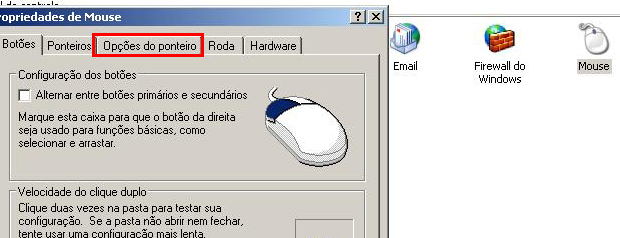
Passo 3. Na janela que se abrir, selecione a aba "Opções do Ponteiro".

 Opções do ponteiro do mouse (Foto: Reprodução/TechTudo)

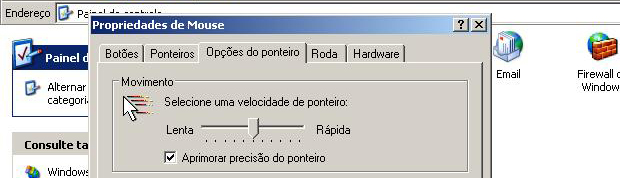
Passo 4. Abaixo de "Movimento", arraste o cursor pela barra (Lenta - Rápida) para definir a velocidade.

 Ajustando a velocidade do ponteiro do mouse (Foto: Reprodução/TechTudo)

Passo 5. Movimente o mouse para testar a velocidade escolhida e, caso fique satisfeito, clique em "OK" para salvar a alteração.
Windows 7
Passo 6. Repita o "Passo 1" e, no painel de controle, altere o modo de exibição (canto superior direito) para "Ícones grandes".
Passo 7. Em seguida, localize a opção "Mouse" e clique sobre ela.

 Opções do mouse no Windows 7 (Foto: Reprodução/TechTudo)

Passo 8. Na nova janela, selecione a aba "Opções do Ponteiro" e repita o procedimento do "Passo 4".
Passo 9. Após definir a velocidade desejada, clique em "OK" para fechar a janela e salvar a alteração.

Personalize o som de abertura do Windows 7

Nível: Básico
Número de Passos: 4

Windows (Foto: Reprodução)
É sempre a mesma coisa, você liga o computador e sempre é o mesmo barulho a lhe receber. O som de abertura do Windows não muda há anos, mas agora você tem a opção de modificar isso, personalizando ainda mais a sua máquina. Se você quiser saber como mudar a música de abertura do Windows 7, basta acompanhar os passos abaixo:
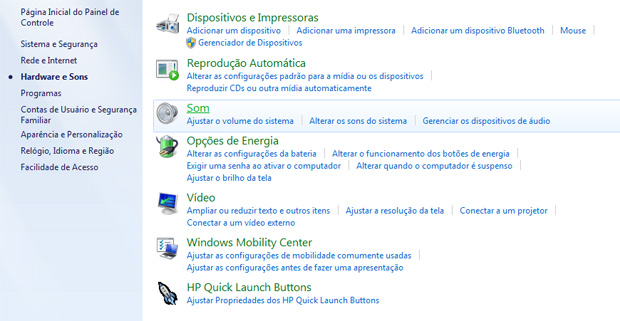
Passo 1. Primeiro, você deve ir ao Painel de Controle e clicar no ícone de "Hardware e Sons", em seguida, clique em "Som". Ou então, clicque com o botão direito no ícone de som, no lado direito da barra inferior do Windows (ao lado do relógio) e escolha a opção "Sons";

 Painel de controle do Windows 7 (Foto: Reprodução)

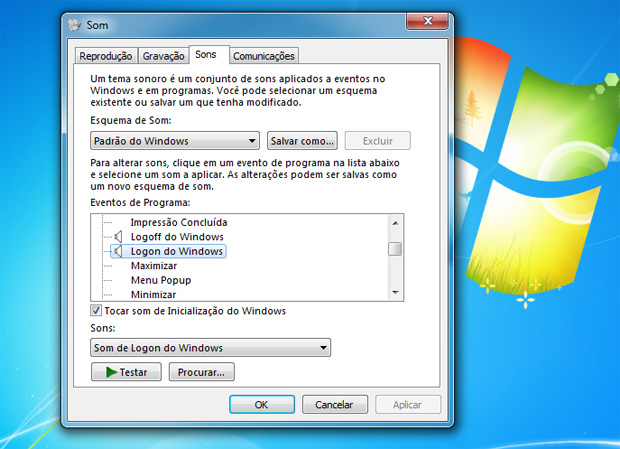
Passo 2. No momento seguinte, você vai escolher que áudio deseja mudar na sua configuração: vá em "Logon do Windows" e escolha, no painel, um dos sons que o sistema já oferece;

 Escolha "Logon do Windows" (Foto: Reprodução)

Passo 3. Para escolher um arquivo de áudio que está no seu computador, siga até a pasta que guarda o seu áudio clicando em "Procurar…";
Passo 4. Lembre-se de escolher um arquivo em formato WAV. O sistema não aceita músicas salvas em MP3 ou em outro formato. Escolher um arquivo legal, com a sua cara, pois esse som será reproduzido sempre que o computador for ligado.
Não é preciso baixar nada, e muito menos pagar por isso. São apenas quatro breves passos que separam você de um início entediante e repetitivo do seu computador para uma abertura criativa e customizada.

Como instalar o Paciência Spider no Windows depois de apagado

Nível: Básico
Número de passos: 4
Se você tem um Windows 7 e apagou sem querer o jogo Paciência Spider, o TechTudo te ensina a colocar o jogo de novo em funcionamento. A dica a seguir, na verdade, funciona com qualquer programa ou jogos nativos do Windows que tenham sido deletados acidentalmente.
Como o Paciência Spider é um jogo nativo do Windows 7, basta você habilitá-lo ou desabilitá-lo. Siga os passos:
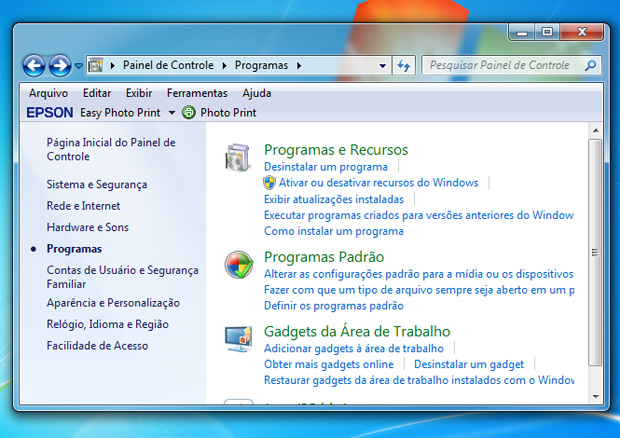
Passo 1. Clique no Painel de Controle e escolha a opção "Programas e Recursos";
Passo 2. Lá, escolha "Desinstalar um programa";

 Painel de controle do Windows 7 (Foto: Reprodução)

Passo 3. A próxima janela, abrirá uma lista com os programas nativos do Windows 7. Do lado esquerdo, escolha a opção "Ativar ou desativar recursos do Windows";
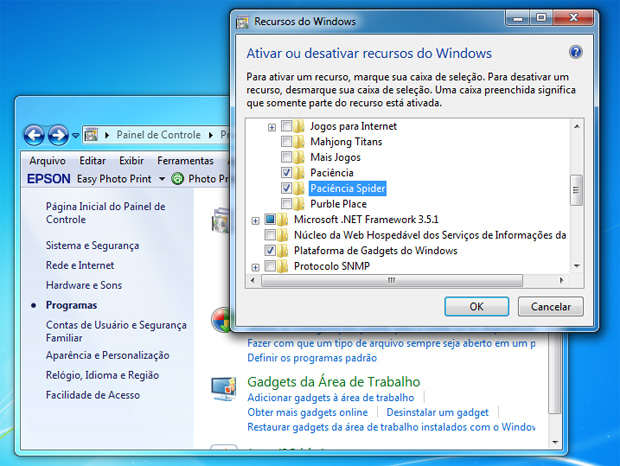
Passo 4. Na sequência, o sistema operacional abrirá uma janela com todos os itens, sendo que alguns estão marcados e outros não. Faça expandir a opção "Jogos" e selecione a opção do Paciência Spider para ele ficar marcado. Clique em "Ok";

 Painel de controle do Windows 7 (Foto: Reprodução)

Agora, você já pode acessar o Paciência Spider na pasta de jogos do Windows 7. Valeu a dica?

Microsoft lança notificações do Hotmail para o desktop

O Windows Live Hotmail, um dos webmails mais populares do Brasil, recebeu melhorias nessa terça-feira (23). No blog oficial do Windows, a Microsoft anunciou que o cliente de e-mail da empresa passou a suportar notificações na área de trabalho e ganhou novos atalhos.

 Novo recurso do Hotmail (Foto: Divulgação)

O recurso, infelizmente, ainda é bastante restrito. Para utilizá-lo, o usuário precisa possuir um computador com a última versão do sistema operacional da Microsoft, o Windows 7, além do Internet Explorer 9.

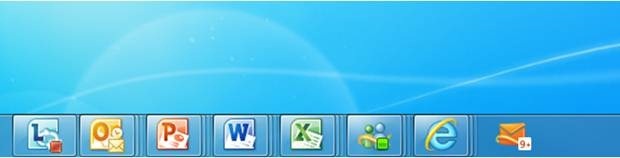
A boa notícia é que, para ativá-lo, não há nenhum segredo. Tudo que você precisa fazer é acessar sua caixa de entrada do Hotmail através do Internet Explorer 9 e arrastá-la para a barra de tarefas do Windows 7. Feito isso, toda vez que você receber uma nova mensagem de e-mail, um pequeno contador aparecerá junto ao ícone do Hotmail.
O Gmail, um dos principais concorrentes do webmail da Microsoft, possui um recurso semelhante há bastante tempo. No cliente de e-mails do Google, é possível configurar um contador de mensagens não lidas no favicon do navegador, e ativar um alerta para novas mensagens recebidas. Esse último recurso, porém, só está disponível para usuários do Chrome, o navegador da companhia.
Além das notificações para o desktop, outra novidade do Hotmail são os atalhos. Agora, você pode consultar sua agenda, acessar sua lista de contatos ou compor um novo e-mail em poucos cliques. A lista de atalhos do Hotmail, que pode ser acessada com um clique direito sobre o ícone na taskbar, também foi atualizada e passou contar com novos links.

Como descobrir a senha das redes que você já se conectou pelo Windows 7

Windows 7 (Foto: Reprodução) Há uma forma, no Windows 7, de recuperar a senha da conexão sem fio. A ferramenta basicamente memoriza a senha das conexões wireless que você utilizou. Neste tutorial, você vai aprender a ter acesso a este arquivo de senhas para não ter mais medo de perder as informações de login e ficar tentando combinações mirabolantes de caracteres a esmo.
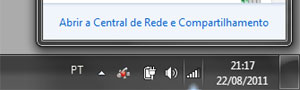
Passo 1. Clique no ícone de conexões próximo ao relógio. Caso ele esteja oculto, clique na seta para cima, ao lado da sigla de idioma;


Clique nas conexões e então acesse "Central de Rede e Compartilhamento". Passo 2. No menu aberto, escolha “Central de Rede e Compartilhamento”;
Passo 3. Uma nova janela será aberta. Nela, localize “Gerenciar redes sem fio” e clique neste link;
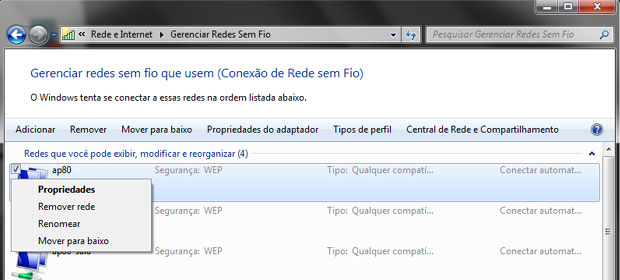
Passo 4. O Windows apresentará a lista de conexões sem fio às quais você um dia se conectou, procure a conexão desejada na lista. Clique com o botão direito do mouse sobre a conexão e acesse “Propriedades”;

 Encontre a conexão desejada na lista e clique sobre ela com o botão direito do mouse.


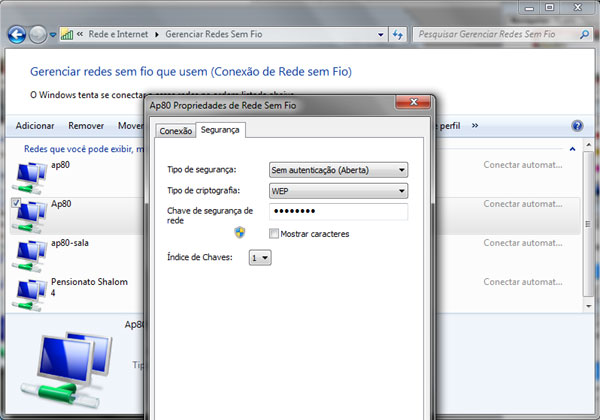
Passo 5. Na nova janela, navegue para a aba “Segurança”. Na aba "Segurança", basta selecionar "Mostrar caracteres" e sua senha será revelada.

 Na aba "Segurança", basta selecionar "Mostrar caracteres" e sua senha será revelada.

Passo 6. Um dos campos apresenta a “Chave de Conexão de Rede”. Por padrão, ele esconde os caracteres. Para desvendá-los, basta clicar em “Mostrar caracteres”. Copie-os e salve em lugar seguro, esta é a senha da sua conexão.
Pronto, você recuperou sua senha e, de quebra, descobriu como ter acesso a todas as informações das conexões sem fio que um dia já usou. Uma dica interessante é copiar as senhas das conexões que você usa e salvá-las em um arquivo de texto, criando, assim, um catálogo de fácil acesso com todas elas.

Como instalar o Windows 8 em uma máquina virtual no Windows 7

Nível: Intermediário
Software necessário: VirtualBox
Número de passos: 17
A versão de teste para desenvolvedores do Windows 8 já está liberada para download. O preview é direcionado a desenvolvedores, mas qualquer pessoa pode experimentar a nova versão do sistema operacional da Microsoft, basta seguir alguns passos. Como o Windows 8 Developer Preview é uma versão instável, e pode causar alguns problemas no seu computador. Para evitar este tipo de dor de cabeça, instale o Windows 8 em uma máquina virtual e experimente todos os seus recursos.
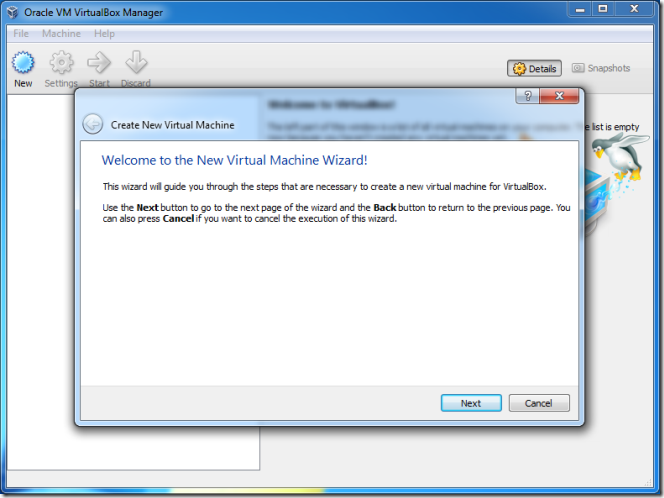
Passo 1: O VirtualBox é o software mais utilizado para criar uma máquina virtual. Se você não o possui instalado no seu PC, baixe-o agora mesmo clicando aqui. Uma vez instalado, uma janela para permissão do Oracle se abrirá, clique em "Allow". Em seguida, clique em "New".

 Janela para permissão do Oracle. (Foto: Divulgação)

Passo 2: Uma máquina virtual se abrirá, clique em "Next".
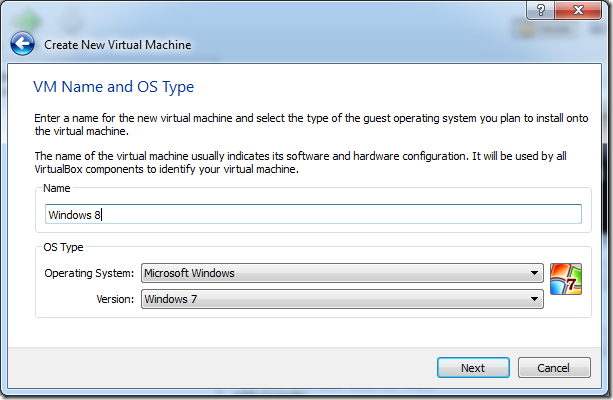
Passo 3: Digite o nome da máquina virtual, pode ser Windows 8, selecione Microsoft Windows como sistema operacional e Windows 7 como versão.

 Digite o nome da máquina virtual. (Foto: Addictivetips)

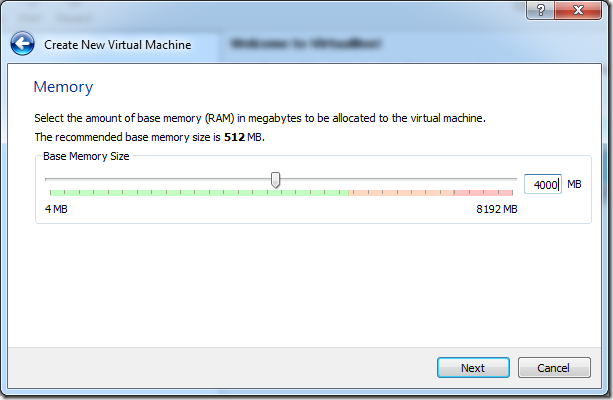
Passo 4: É recomendado que você reserve pelo menos 1GB de memória para instalar o Windows 8 32-bit, e ao menos 3GB de memória se você escolheu instalar o Windows 8 64-bit. Em seguida, clique em "Next".

 Inslação do windows 8 na máquina virtual (Foto: Divulgação)

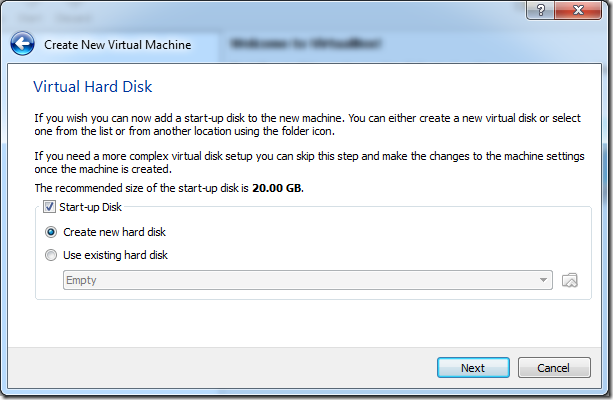
Passo 5: O VirtualBox oferece opções para criar um novo disco rígido ou usar um disco rígido existente como um disco start-up. Por padrão, defina como "Create new hard disk" e clique em "Next".

 Instalação do windows 8 em uma máquina virtual. (Foto: Divulgação)

Passo 6: Nesta etapa, certifique-se de que o VDI está selecionado. VDI significa imagem de disco VirtualBox. Clique em "Next".
Passo 7: Selecione "Fixed size" para que o software não ocupe no disco virtual nada além mais do espaço indicado pelo usuário.
Passo 8: Por padrão, o VirtualBox ocupa 20GB de espaço no disco rígido para a máquina nova. Você pode aumentar ou diminuir este número. É recomendado que não se dimuna. Quando terminar, clique em "Next".
Passo 9: Nesta etapa, será mostrado um resumo das configurações que você selecionou. Clique em "Create" para começar a criar o arquivo de disco virtual.
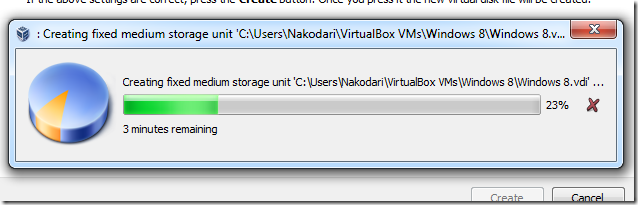
Passo 10: O VirtualBox levará alguns minutos para criar uma unidade de armazenamento no disco virtual.

 Inslação do windows 8 na máquina virtual. (Foto: Addictivetips)

Passo 11: Quando o processo estiver concluído, clique em "Create" e você será levado para a interface principal, onde a máquina virtual está pronta.
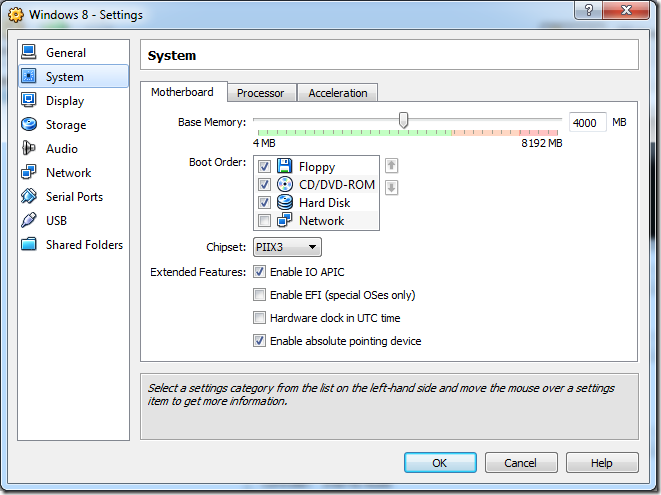
Passo 12: Agora você terá de reconfigurar alguns itens. Vá para a opção "Settings", abaixo da barra de menu à esquerda, e selecione "System". Certifique-se de que "Enable IO APIC" está marcado na guia "Motherboard". Você pode desmarcar a opção "Enable absolute pointing device", já que não costuma ser usada pela maioria dos usuários.

 Inslação do windows 8 na máquina virtual (Foto: Addictivetips)

Passo 13: Vá para a guia "Processor" e marque a opção "Enable PAE/NX".
Passo 14: Finalmente, na guia "Acceleration", marque "Enable VT-x/AMD-V"  e "Enable Nested Paging".
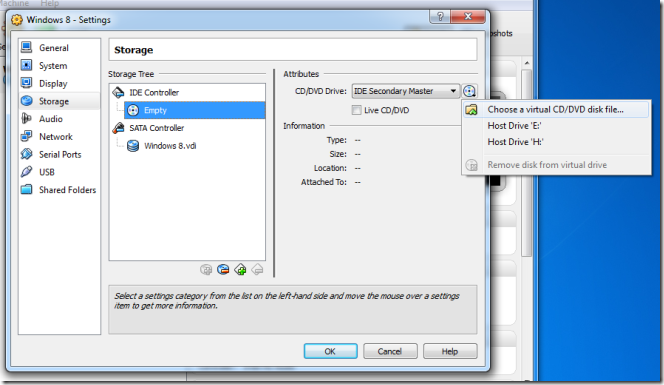
Passo 15: Agora vá para "Storage", na barra lateral esquerda, e clique em "Empty" sob a opção "IDE Controller". Clique no ícone do CD ao lado da caixa de seleção CD/ DVD e clique em "Choose a virtual CD/ DVD disk file".

 Inslação do windows 8 na máquina virtual. (Foto: Divulgação)

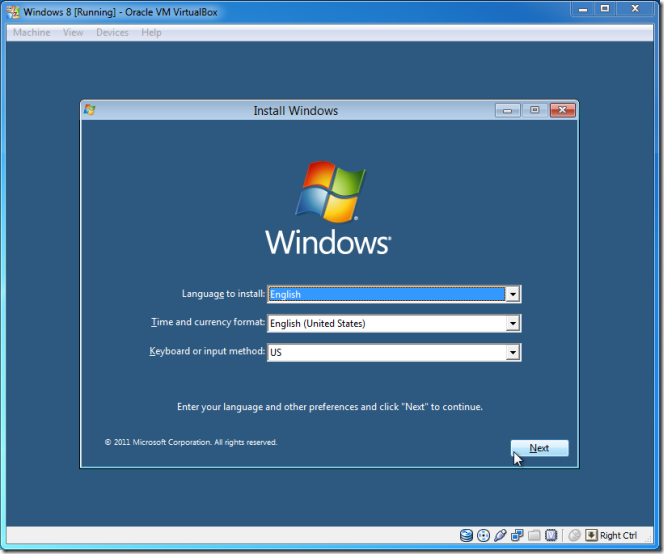
Passo 16: Agora navegue até o arquivo "Windows 8 Developer Preview" que você baixou e selecione-o. Você voltará à interface principal. Clique em "Start" para começar a instalação do Windows 8 e siga as instruções na tela.

 Página principal do Windows 8 Developer Preview. (Foto: Addictivetips)

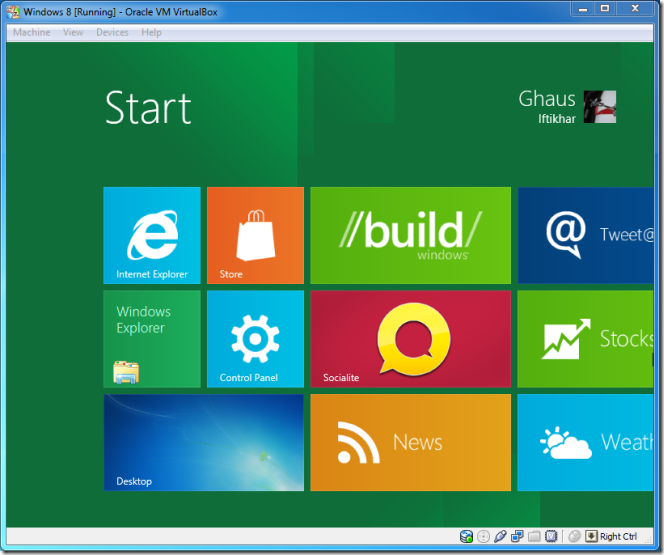
Passo 17: Após a instalação completa, você pode começar a usar o Windows 8.

 Comece a usar o Windows 8. (Foto: Addictivetips)

Como instalar o Windows 8 em dual boot com o Windows 7

Nível: Intermediário
Aplicativo necessário: Windows 8 Developer Preview
Número de passos: 9
Se você não aguentou segurar a curiosidade e baixou o Windows 8 Developer Preview para testar, mas não quer perder seus dados e programas do Windows 7, aprenda com este tutorial do TechTudo como colocar os dois sistemas operacionais funcionando em dual boot na sua máquina.
Depois de baixar esta versão de testes do Windows 8, você precisará gravar a ISO em um DVD-R, no seu próprio computador. Para realizar esta tarefa, use o seu programa preferido, ou o próprio Windows 7. Em seguida, antes de começar a instalação, é necessário criar uma partição para instalar o novo sistema.

 Windows 8 Developer Preview. (Foto: Divulgação)

Criando uma nova partição

Passo 1. Clique no botão iniciar do Windows 7, e no campo de busca, procure por Gerenciamento do computador, e depois clique em Gerenciamento de disco;
Passo 2. Provavelmente você encontrará apenas uma unidade de disco. Clique em cima dela com o botão direito do mouse e selecione "diminuir volume";
Passo 3. Escolha o tamanho da partição que você quer criar, no campo indicado e clique em "Diminuir". É claro que este tamanho não pode ser maior do que o espaço livre disponível no disco rígido;
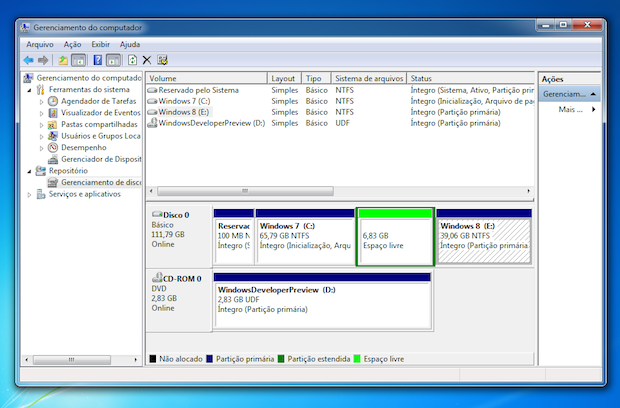
Passo 4. Clique agora no retângulo que representa a partição criada, com o botão direito do mouse, e escolha "Novo volume simples". Isso irá formatar essa partição de maneira adequada para receber o Windows 8. Na janela que abrir, avance nas opções até o fim;
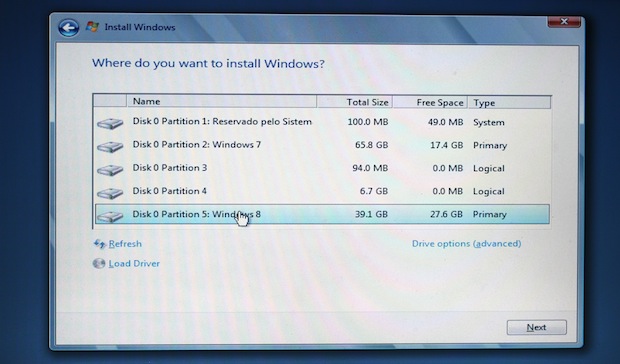
Você pode dar um nome para cada partição, assim, o resultado será similar ao da imagem abaixo:

 Gerenciador de discos no Windows 7 (Foto: Reprodução/TechTudo)

Instalando o Windows 8

Passo 5. Coloque o DVD na bandeja e reinicie o computador;
Passo 6. Escolha para iniciar o seu computador pelo CD/DVD. Ele vai entrar na tela de instalação do Windows 8;
Passo 7. Logo nessa primeira tela, escolha o layout do seu teclado. Geralmente, a escolha correta é ABNT2, para o idioma Português (Brasil), é claro e clique em "Next". Infelizmente esta versão ainda não contempla o nosso idioma. Na tela seguinda, clique em "Install now";
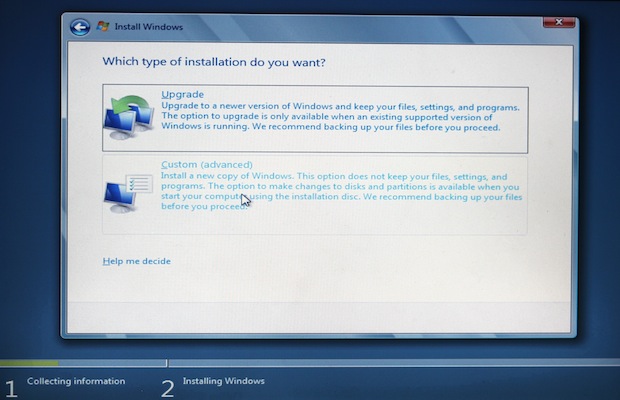
Passo 8. A instalação pedirá que você aceite os Termos de Compromisso. Na tela seguinte, selecione "Custom (advanced)" para configurar a instalação;

 Instalação do Windows 8 (Foto: Reprodução/TechTudo)

Passo 9. selecionar um HD, basta escolher a partição que você criou nos primeiros passos deste tutorial e clique em "Next" novamente;

 Instalação do Windows 8 (Foto: Reprodução/TechTudo)

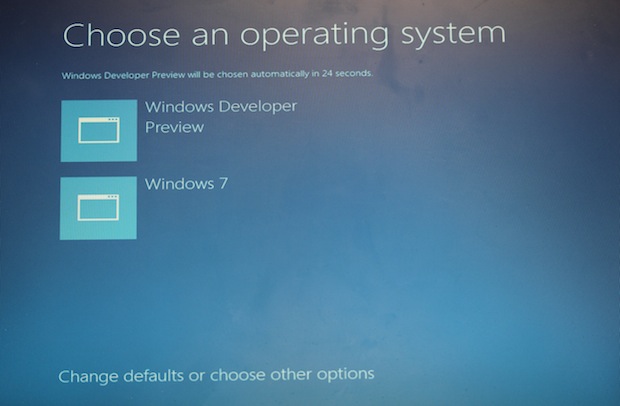
Quando terminar a instalação, o computador será reiniciado e o boot será comandado pelo Windows 8. Assim, a tela abaixo aparecerá assim que iniciar o PC para você escolher qual Windows quer que seja aberto.

 Boot loader do Windows 8 (Foto: Reprodução)

Vale ressaltar novamente que esta ainda é uma versão de teste do Windows 8, e portanto, não recomendamos que este seja o único sistema operacional disponível na sua máquina, e nem que você se desfaça do Windows 7 ou o sistema que você já está acostumado a usar. Alguns programas podem apresentar incompatibilidades como o novo S.O.

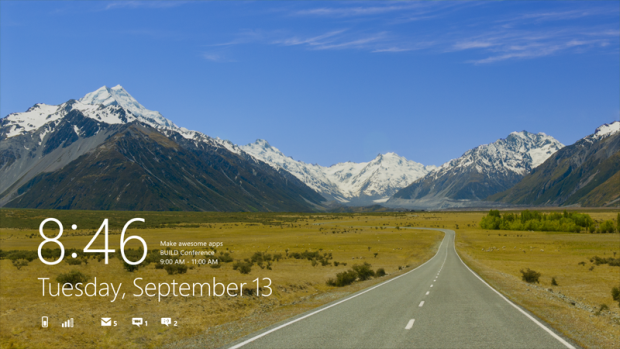
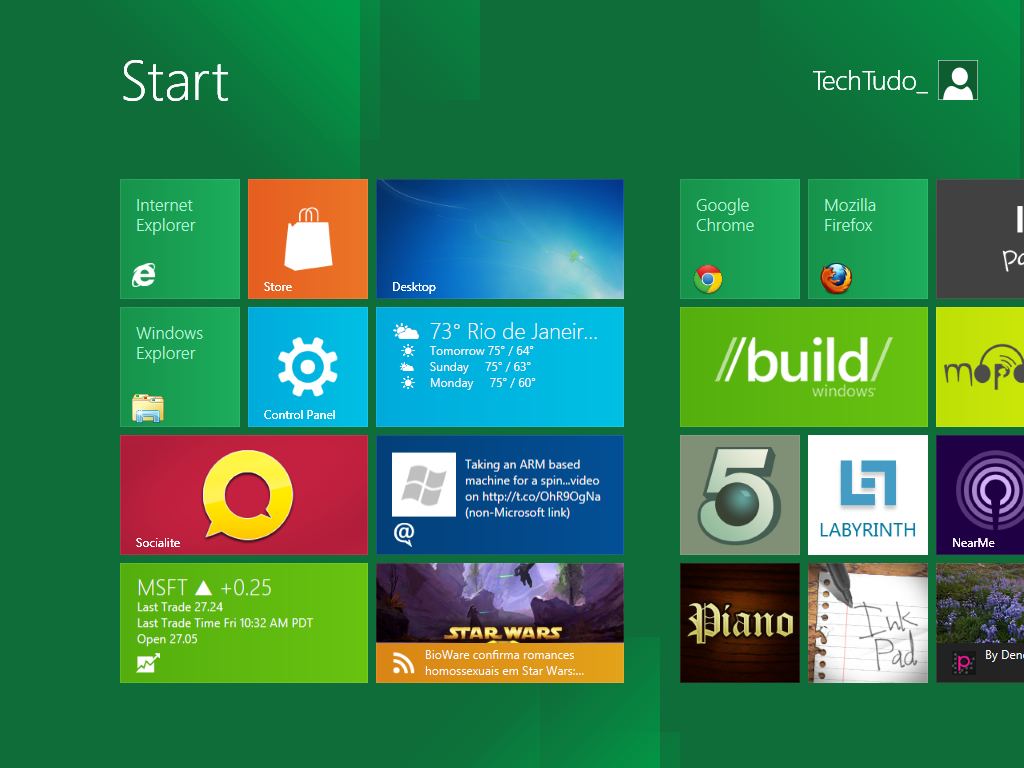
 Windows 8 Start (Foto: Reprodução/TechTudo)

Como instalar o Ubuntu 11.04 em dual boot com Windows 7

Nível: Básico
Sistema necessário: Ubuntu 11.04
Número de passos: 7
A versão 11.04 do Ubuntu é a mais simples de se instalar desde que a distribuição foi criada. De qualquer maneira, o TechTudo preparou este pequeno tutorial para você instalar o Ubuntu em sua máquina com Windows 7, sem sustos.
Passo 1. Insira o DVD do Ubuntu 11.04 no seu computador e reinicie-o;
Passo 2. Logo na primeira tela de instalação, você escolherá o idioma Português (Brasil). Na tela seguinte, não selecione nenhuma opção, clique apenas em avançar;

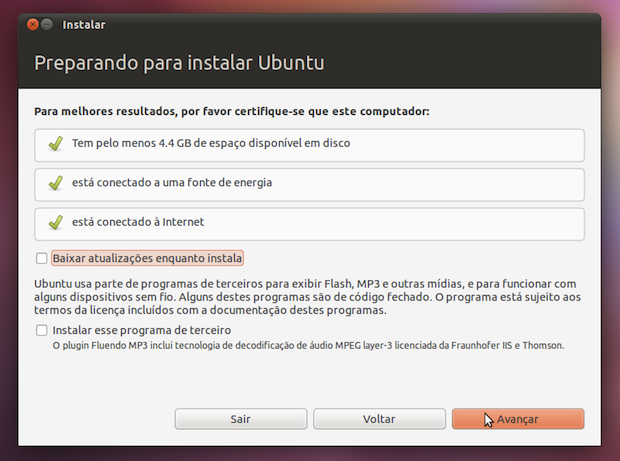
 Instalação do Ubuntu 11.04 (Foto: Reprodução/TechTudo)

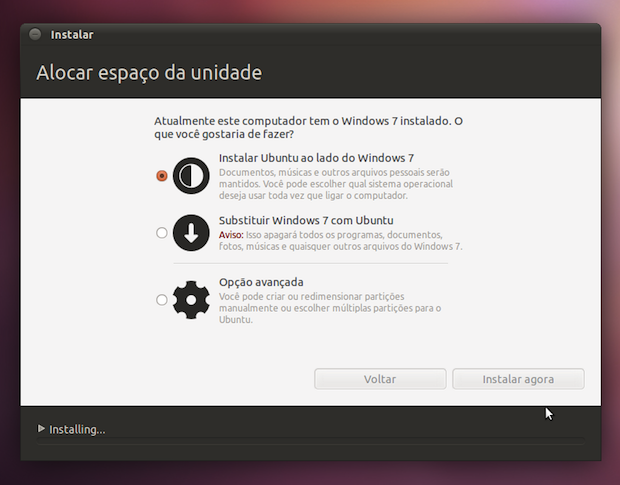
Passo 3. Na terceira tela, escolha a primeira opção: "Instalar Ubuntu ao lado do Windows 7" e clique no botão "Instalar agora";

 Instalação do Ubuntu 11.04 (Foto: Reprodução/TechTudo)

Passo 4. Nas telas seguintes, enquanto o sistema começa a instalação, você irá escolher a sua região e o layout do teclado. Como tudo estará configurado para os padrões brasileiroa, bastará clicar no botão Avançar;
Passo 5. Por último, defina um usuário de administrador para o PC, escolhendo o seu nome, nome do seu computador, login e senha;
Primeira atualização
Passo 6. Quando a instalação reiniciar, o Ubuntu 11.04 estará pronto para ser usado. A primeira atitude a ser tomada será clicar no ícone com o formato de uma placa de computador, que aparecerá perto do relógio. Ali, você atualizará alguns drivers, como o de Wi-Fi e/ou a placa de vídeo;
Passo 7. Busque pelo "Gerenciador de atualizações" e inicie o aplicativo. Em seguida, clique no botão "Verificar";
Passo 8. O Ubuntu mostrará todos os programas instalados que precisam de atualização. Clique no botão "Instalar atualizações" e aguarde o término do processo.
Como deixar o Windows 7 com o visual Metro do Windows 8

Nível: Básico
Aplicativos necessários: Rainmeter 2.1 e Omnimo UI 4.1
Número de passos: 9
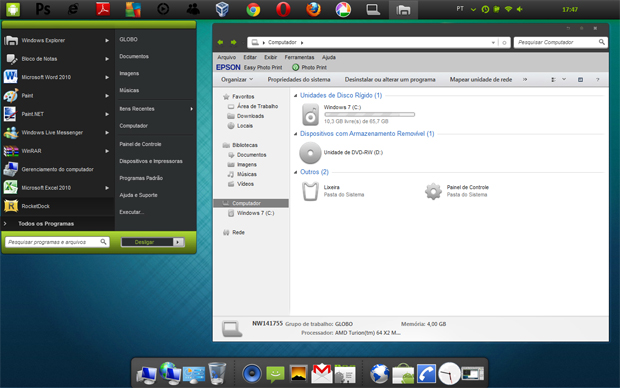
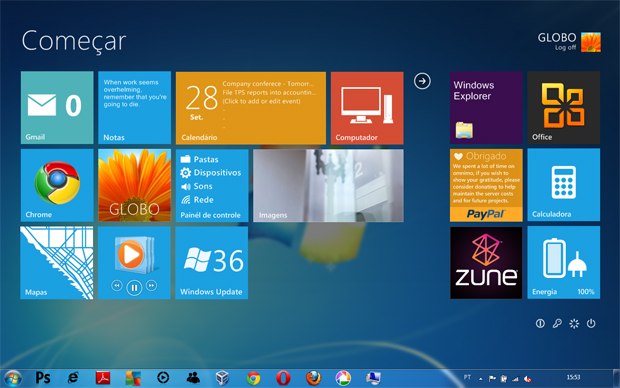
Uma das maiores novidades do Windows 8 é a interface Metro. Simples, bonito e funcional, o formato inovador muda toda a lógica do que temos usualmente como área de trabalho. Há quem tenha baixado a Windows 8 Developer Preview só para testar o seu funcionamento. Para os que acham complicado ou simplesmente não querem instalar a nova versão, mas adorariam ter o Metro, que tal um tema que deixa o Windows 7 com a cara do seu sucessor?
Você vai precisar do Rainmeter 2.1, uma ferramenta que permite personalizar e acrescentar mil e uma funcionalidades à sua área de trabalho, e do Omnimo UI 4.1, um tema desenolvido especialmente para ela. Em poucos minutos, você poderá testar a sua própria versão da interface Metro e ainda escolher os aplicativos de sua preferência, trocar a cor e a aparência das janelas e organizá-las do jeito que achar melhor. E tudo em português!

 Windows 8 com o Omnimo (Foto: Reprodução)

Passo 1. Faça o download do Rainmeter 2.1;

Passo 2. Siga as instruções e instale o programa;
Passo 3. Agora, baixe o Omnimo UI 4.1;
Passo 4. Inicialize o Setup do programa para instalá-lo. Um lembrete: os arquivos de instalação do Omnimo 4.1 vem compactados em formato .rar. Neste caso, você precisará de um programa como o WinRar para abri-los;
Passo 5. Na primeira janela, mantenha marcadas as opções "Apply theme (Omnimo)" ("Aplicar tema", em português) e a "Launch Rainmeter after install" ("Iniciar Rainmeter após a instalação"). Clique em "Install" ("Instalar");
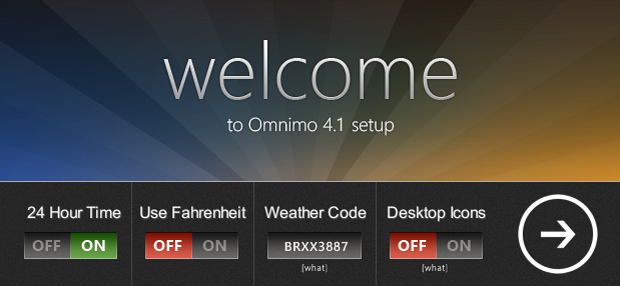
Passo 6. Aguarde a instalação terminar. Uma última janela será aberta. Nela, você poderá selecionar se prefere um relógio de 24 horas, em vez do formato AM/PM; se a temperatura do ambiente deve ser medida em Fahrenheit (com a opção desmarcada, os aplicativos automaticamente apresentarão a medição em Celsius); e se você quer que os ícones da sua área de trabalho apareçam. Nesta última, para obter um visual semelhante ao Metro, o melhor é deixar em "OFF". Caso você apenas queria sobrepor a nova interface ao desktop convencial, opte por "ON". Mas não de preocupe: mesmo escondendo os ícones, você poderá ter acesso a eles depois clicando no ícone do Rainmeter na sua barra de ferramentas do Windows 7;

 Setup do Omnimo (Foto: Reprodução)

Passo 7. Uma nova caixa pedirá que você escolha o idioma do tema. Selecione "Português";
Passo 8. No Omnimo 4.1 existem três opções de temas para modificar a sua área de trabalho. Neste caso, escolheremos a segunda, a mais parecida com o que a Microsoft apresentou como a interface Metro;
Passo 9. Escolha a resolução de tela ideal para o seu computador. Caso você não saiba qual melhor se adapta, uma dica é acessar o painel "Resolução de Tela" clicando com o botão direito do mouse em um espaço vazio da sua área de trabalho.
Pronto. Você pode aproveitar o visual do Windows 8 no seu Windos 7! Agora, personalize a nova interface do jeito que preferir. São diversas as opções de aplicativos pré-instalados, e ainda é possível fazer o download de tantos outros para complentar o seu tema.

Windows 7 passa XP e já é o sistema operacional mais usado pelos brasileiros

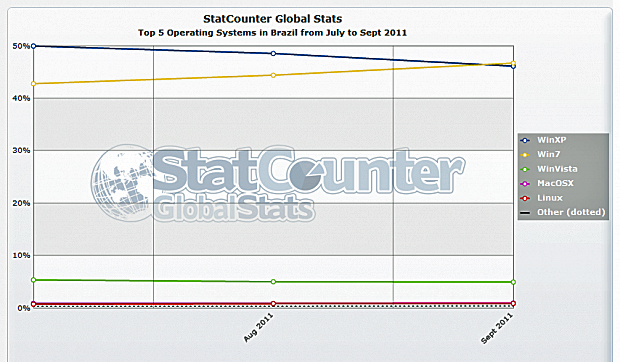
O Windows 7 é um sucesso no Brasil e no mundo. A prova disso é que a versão mais recente do sistema operacional da Microsoft já é a mais vendida do país, ultrapassando o Windows XP no mês de setembro. De acordo com dados da StatCounter, o Seven está em mais de 46% dos computadores tupiniquins até o momento.

 Gráfico mostra o crescimento dos usuários de Windows 7 entre os brasileiros. (Foto: Divulgação)

O crescimento impressiona, mas não chega a surpreender. Criado justamente para ser líder de vendas e apagar da memória do público a má impressão causada pelo Windows Vista, o Seven é a menina dos olhos da companhia de Bill Gates no que diz respeito aos sistemas operacionais. Mais leve, simples e totalmente reformulado visualmente, ele conquistou os usuários rapidamente.
Segundo a pesquisa, o marketshare do Windows XP ainda é uma grande fatia do mercado brasileiro, representando 46,09% das máquinas do país. Mas a evolução do Seven foi enorme nos últimos meses e já ocupa a primeira posição, sendo o sistema operacional que roda em 46,7% dos computadores do país. O Vista tem somente 4,96% do bolo, enquanto o Linux e o Mac OS não chegam nem a 1% (0,87 e 0,97% respectivamente).

Motivos para esta mudança não faltam. O maior deles, é claro, é que o XP já está no mercado faz dez anos e tecnologias mais recentes não contam com ele. Boa parte dos computadores comercializados já vem com o Windows 7 instalado. E a boa notícia para a Microsoft é que a tendência é de que o Windows 7 supere o sucesso do XP também mundialmente.
Ainda não foi em setembro, mas a expectativa é de que isso aconteça até o final do ano. Atualmente, o XP está com 40,59%, contra 39,04% da nova versão do sistema operacional da Microsoft.

Como deixar o seu Windows 7 com visual Android

Nível: Básico
Aplicativo necessário: Android Skin Pack
Número de passos: 4
A crescente base de usuários do Android impressiona. O sistema operacional, desenvolvido pelo Google, ganhou uma quantidade incrível de fãs ao longo dos últimos meses. Embora o Android seja exclusivo para plataformas móveis, um desenvolvedor achou uma forma interessante de trazer ao menos o visual do SO para o seu desktop.
O Android Skin Pack promete mudar completamente a cara do seu Windows 7. Há a inclusão de papel de parede, um visual diferente para as janelas e até um dock, este no maior estilo Mac OS. E o melhor: o TechTudo testou e não notou nenhum prejuízo ao desempenho do computador.


Android Skin Pack (Foto: Reprodução)

Passo 1. Faça o download do Android Skin Pack. Note que há duas versões, a de 32 Bits e a de 64 Bits, então certifique-se de que a escolhida é compatível com o seu Windows 7.

Android Skin Pack (Foto: Reprodução)
Passo 2. Execute o instalador. Na primeira janela, clique em "Next" e espere o download do tema terminar. Isso acontece porque nós estamos trabalhando com o instalador online, o que garante que a versão do pack seja sempre a mais atualizada e livre de eventuais bugs.
Passo 3. Agora o verdadeiro processo de instalação terá início. O esquema é bem simples, rápido e sem muito mistério. Na penúltima janela, mantenha todas as caixinhas selecionadas para que o tema conte com todos os recursos disponíveis.
Passo 4. Espere o fim da instalação. Agora, é só reiniciar o computador e desfrutar da nova interface Android.
 Android Skin Pack (Foto: Reprodução)

Windows 7 vai custar 3 dólares para governo de Goiás

Estudantes e professores de Goiás vão tirar proveito de um acordo entre a Microsoft e o governo do estado. Por meio dele, o acesso aos dois softwares mais populares da companhia fica bem mais acessível: somente 3 dólares por máquina utilizada.

Caixas do Windows 7 (Foto: Divulgação) O Microsoft Student Innovation Suite é uma iniciativa da companhia pela qual escolas têm acesso à tecnologia mais atual da companhia por um preço simbólico. Para Goiás, ficou acordado que os alunos e professores terão o Windows 7 e o Office 2010 Home & Student à disposição. Tudo para promover a inclusão digital, de acordo com comunicado emitido pela Microsoft.
Nessa semana saiu um estudo do StatCounter dizendo que o Windows 7 bateu o Windows XP como sistema mais utilizado pelos internautas. Da mesma forma, o Office continua sendo a suíte de produtividade mais utilizada no mundo.

Também em 2011 a Microsoft anunciou outra iniciativa para promover a inclusão digital, dessa vez por meio das lan-houses. O preço do Windows 7 poderia cair para até R$ 72 por licença, dependendo dos requisitos que a empresa preenche.

A Microsoft também promete fornecer conteúdos especiais pedagógicos, como atividades desenvolvidas para a sala de aula.

Como deixar o Windows 7 em português

Nível: Básico
Aplicativos necessários: Vistalizator
Número de Passos: 4 ou 5
A maioria das edições do Windows 7 vendidas no mercado brasileiro já traz a língua portuguesa como padrão do sistema operacional. Ainda há, no entanto, um grande número de exceções, que incomodam bastante aqueles usuários que enfrentam certa dificuldade para lidar com o inglês. Aprenda neste tutorial a deixar o seu Windows em português com alguns passos simples.
Para as versões Enterprise ou Ultimate, o processo é mais simples, já que a própria Microsoft oferece o suporte. Com a ajuda de um software, porém, também é possível alterar o idioma do seu Windows 7 nas edições Home Basic, Home Premium e Professional. Vamos ao passo a passo.
Para Windows 7 Enterprise e Windows 7 Ultimate
Neste caso, o pacote de idiomas para deixar o seu Windows em português está disponível para download através do Windows Update. Não é necessário fazer o download de nenhum software extra.
Passo 1. Acesse o Windows Update. Caso tenha dificuldades de encontrá-lo, você pode simplesmente ir em "Iniciar" e buscar por ele na caixa de pesquisas;
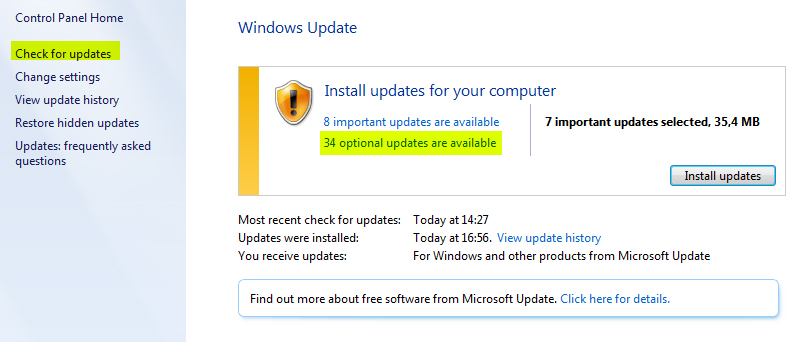
Passo 2. À esquerda estará exposta a opção "Check for Updates" ("Procurar por Atualizações", em português). Clique e aguarde o sistema buscar todas as atualizações disponíveis para o seu sistema;
Passo 3. Como um dos resultados da busca, haverá um link com "X Optional Updates are Available" ("X atualizações opcionais estão disponíveis"). Acesse e escolha o pacote de idiomas Português-BR;

 "Check for Updates" e "Optional Updates available" (Foto: Reprodução/TechTudo)

Passo 4. O Windows Update fará o download do idioma e o instalará automaticamente. Terminado o processo, vá novamente em "Iniciar" e digite na caixa de pesquisas "Change display language".  Em "Choose a display language", selecione "Português (Brasil)".
Para Windows 7 Home Basic, Windows 7 Home Premium e Windows 7 Professional
Como a Microsoft não oferece o pack de linguagens para estas versões como no passo a passo anterior, será necessário utilizar um software terceiro para deixar o seu Windows 7 em português. Mas não se preocupe: o processo é igualmente fácil de ser realizado. Lembrando que é sempre interessante criar um ponto de restauração antes de realizar qualquer operação no sistema operacional.
Passo 1. Faça o download do Vistalizator aqui;
Passo 2. Agora, você precisará baixar o arquivo do idioma para usar em associação ao aplicativo. Você pode fazer o download para Windows 7 32-bits ou para 64-bits;
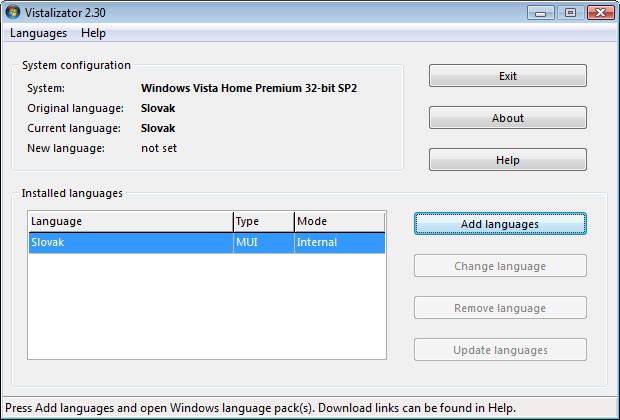
Passo 3. O uso do programa é bastante intuitivo e não é necessário instalação prévia. Abra o Vistalizator e vá em "Add languages" ("Adicionar Idiomas"). Procure pelo arquivo do idioma que você acabou de baixar e o selecione;

 Vá em "Add languages" (Foto: Reprodução/Vistalizator)

Passo 4. Aguarde o processo terminar e escolha o novo idioma como padrão, se assim desejar;
Passo 5. Em alguns casos, o Vistalizator pode requerer uma atualização após o processo de instalação do novo idioma. Neste caso, faça o download do Windows Update Agent para a versão do seu Windows aqui e instale clicando em "Update Languages".
Pronto! Seu Windows estará em português! Em ambos os casos, é necessário reiniciar o sistema após a modificação.
Aprenda a deixar o Windows 7 com a cara do Windows Phone

Nível: Básico
Aplicativo necessário: Mango Skin Pack 1.0
Número de passos: 4
Customizar a aparência do Windows é uma das coisas que mais agradam aos usuários do sistema operacional da Microsoft. Não que a empresa tenha feito um trabalho ruim em seu visual, pelo contrário, mas a possibilidade de poder modificar tudo é, sem sombra de dúvidas, um excelente recurso.
Há aqueles que gostam, por exemplo, de transformar a identidade visual do Windows em algo parecido com o Mac OS ou então com o Google Android. Mas uma boa opção também é deixar o seu computador com a cara de um smartphone, por exemplo. Saiba neste tutorial preparado pela equipe do TechTudo como fazer seu PC com Windows 7 ficar no melhor estilo Windows Phone. São poucos – e simples – passos para deixar a tela de sua máquina ainda mais bonita.

 Mago Skin Pack 1.0 (Foto: Reprodução/TechTudo)

Passo 1. Baixe o Mango Skin Pack 1.0 clicando aqui. É importante verificar se você possui algum outro tipo de Skin Pack já instalado em seu Windows. Caso tenha, é importante desabilitá-lo antes de iniciar a instalação;
Passo 2. Ao final do download, basta dar dois cliques no arquivo executável para iniciar a transformação visual de seu sistema operacional.
Passo 3. O processo é bem simples, mas é preciso atenção. Logo no início da instalação, há a opção de fazê-la do modo rápido ("Quick") ou customizado ("Custom"). A opção de customizar faz com que você possa optar por outros três serviços que vêm junto com o programa: transformar a página do Skin Pack em sua página inicial, modificar as páginas que são exibidas quando há algum erro na internet e instalar uma barra de ferramentas. Caso não queira nada disso, desmarque todas as caixas;
Passo 4. Selecione a opção que desejar e clique em avançar. Depois disso, tudo será feito automaticamente. Não é preciso modificar nada no sistema, nem mexer em nenhuma configuração. Somente aguarde o processo chegar aos 100% e conclua a instalação.
Pronto, seu Windows está com a cara do Windows Phone! Gostou? Caso não tenha curtido, basta acessar a tela de personalização do sistema operacional e modificar seu tema novamente. Vale lembrar que há diversas outras opções de temas que você pode utilizar no seu PC.

Compartilhe com amigos

Twitter Delicious Facebook Digg Stumbleupon Favorites More